Cómo convertir Hyper-V a VMware VM
Las plataformas de virtualización como Hyper-V y VMware son esenciales para ejecutar entornos de TI flexibles y ampliables. A medida que las organizaciones evolucionan, a menudo surge la necesidad de migrar cargas de trabajo entre estas plataformas para mejorar el rendimiento, la compatibilidad o la eficiencia en la gestión.
Entre las herramientas de migración disponibles, VMware vCenter Converter Standalone destaca como la más eficaz para convertir una Máquina virtual de Hyper-V en una máquina virtual de VMware. Esta utilidad gratuita admite tanto conversiones V2V (de virtual a virtual) como P2V (de físico a virtual), lo que ofrece una forma fluida y fiable de migrar sistemas. Lee esta guía paso a paso para aprender a convertir Hyper-V a VMware.
Comprender las opciones de VMware vCenter Converter
Antes de convertir una máquina virtual de Hyper-V en una máquina virtual de VMware, repasemos las opciones de VMware vCenter Converter. Los componentes de VMware vCenter Converter solo se pueden instalar en sistemas operativos Windows. El programa es fácil de usar. La solución puede ayudarte a automatizar el proceso de conversión mediante la creación de múltiples tareas que se pueden ejecutar por orden de prioridad (las tareas con ID de trabajo con números más bajos se realizan primero). Puedes establecer el número de tareas que se ejecutarán simultáneamente en las opciones de VMware vCenter Converter. Esto puede resultar útil si, por ejemplo, necesitas regular la velocidad de ejecución de las tareas. La configuración de la máquina virtual tras la conversión también se puede realizar con esta herramienta.
La tabla siguiente muestra los tipos de máquinas que se pueden convertir a formatos de VMware.
|
Máquinas de origen |
Máquinas de destino |
|
Máquinas físicas Máquinas virtuales de Hyper-V Máquinas virtuales de VMware Workstation |
Máquinas virtuales en formato ESXi Máquinas virtuales en formato Workstation |
VMware vCenter Converter se puede utilizar para convertir máquinas físicas que ejecuten Windows o Linux. Las máquinas Linux deben convertirse de forma remota, ya que el conversor solo puede instalarse en Windows. Se pueden convertir tanto máquinas Windows locales como remotas. Las máquinas virtuales de destino pueden ser del formato VMware ESXi o del formato VMware Estación de Trabajo (este último puede ejecutarse en VMware Fusion y VMware Player).
VMware vCenter Converter puede desglosarse en sus componentes: el cliente, el agente y el servidor, que incluye un proceso de trabajo. El agente puede instalarse en máquinas físicas de origen que ejecuten Windows o en los hosts de Hyper-V. Al iniciarse la conversión, se crea una « instantánea » en el equipo Windows de origen en ejecución. Se utiliza la técnica de instantáneas para preservar la coherencia de los datos. El servidor lleva a cabo el proceso de conversión, y el componente de trabajo siempre se instala junto con el componente de servidor. El cliente proporciona una interfaz de usuario que se utiliza para conectarse a un equipo local o a un equipo remoto en el que se esté ejecutando un conversor. La interfaz del cliente permite acceder a los asistentes de conversión y configuración.
Cuando es necesario convertir un equipo físico que ejecuta Linux, el agente no se instala en Linux; en su lugar, se instala una máquina virtual auxiliar especial y vacía en el host de destino. Se establece una conexión con el equipo físico Linux a través de SSH (Secure Shell). En el momento de su creación, la máquina virtual auxiliar está vacía y inicia desde una imagen de Linux. Los datos se copian desde la máquina Linux de origen a la máquina virtual auxiliar. Cuando finaliza el proceso, la máquina auxiliar se convierte en la máquina de destino. La máquina virtual está lista para funcionar con normalidad tan pronto como se reinicia.
Al convertir máquinas virtuales de Hyper-V a VMware, el agente se instala en el servidor Hyper-V durante el proceso de configuración de la tarea de conversión. Se pueden convertir máquinas virtuales de Hyper-V que se encuentren apagadas. Si desea convertir máquinas virtuales Hyper-V en ejecución (o máquinas virtuales que se ejecutan en otros hipervisores, como KVM o XEN), utilice VMware vCenter Converter de la misma forma que se ha descrito anteriormente para convertir máquinas físicas en ejecución.
La copia de datos puede realizarse a nivel de disco o de volumen. VMware vCenter Converter no admite los siguientes discos o volúmenes de origen:
- Discos RAID;
- Discos híbridos GPT/MBR (tabla de particiones GUID / registro de arranque maestro);
- Discos RDM (Raw Device Mapping);
- Volúmenes montados mediante Device Mapper Multipath en Linux.
Se admiten discos MBR, discos GPT, así como volúmenes básicos y dinámicos. Instantáneas de máquinas virtuales no se transfieren de la máquina virtual de origen a la de destino.
Parámetros que se conservan durante la conversión
De forma predeterminada, VMware vCenter Converter conserva los siguientes parámetros:
- Nombre del equipo;
- Identificador de seguridad (SID);
- Cuentas de usuario;
- Nombres de volumen de las particiones de disco;
- Archivos de aplicaciones y de datos.
Por consiguiente, ejecutar tanto la máquina de origen como la de destino en la misma red puede provocar problemas. Pueden surgir conflictos de red si las direcciones IP, los nombres de las máquinas y los valores SID son iguales.
Para evitarlo, debes desconectar la máquina virtual de origen de la red antes de encender la máquina virtual creada por el conversor. Como alternativa, puedes personalizar las máquinas virtuales basadas en Windows mediante el asistente de conversión o de configuración de VMware vCenter Converter para ajustar los parámetros pertinentes.
Cambios de hardware en la máquina virtual de destino Gen1 y Gen2
La virtualización de hardware funciona emulando el hardware del ordenador para garantizar que las máquinas virtuales funcionen correctamente. Por lo tanto, algunos dispositivos pueden cambiar después de la conversión de una máquina física a una máquina virtual o después de la conversión entre plataformas de hipervisor. Hyper-V no utiliza los mismos dispositivos emulados que VMware. Incluso
las máquinas virtuales de Hyper-V utilizan dispositivos virtuales diferentes dentro del entorno de Hyper-V.
Los cambios de hardware pueden hacer que algunos programas relacionados con el hardware dejen de funcionar después de la conversión. Un problema habitual es la necesidad de reactivar el software que utiliza algoritmos de activación vinculados al hardware. Convertir máquinas que ejecutan software con licencia OEM (fabricante de equipos originales) puede no ser una decisión acertada en este caso.
- El siguiente hardware podría cambiar después de la conversión:
- . Esto depende del modelo de CPU de la máquina física que aloje la nueva máquina virtual de VMware.
- . Los adaptadores de red pueden cambiar a adaptadores Ethernet VMXnet. En este caso, también debería cambiarse la dirección MAC.
- . Estos podrían actualizarse.
- . Podría cambiar a una tarjeta SVGA de VMware después de la migración.
- . Los controladores de disco del destino pueden diferir de los de la máquina de origen.
Modelo de CPU
Adaptadores Ethernet
Adaptadores USB
Tarjeta gráfica
Controladores de disco
Discos y particiones
. Las cadenas de modelo y fabricante de los dispositivos de disco podrían cambiar (por ejemplo, a «Dispositivo de disco SCSI de VMware Virtual Disk»). La versión de VMware vCenter Converter 6.6 (lanzada en 2025) es compatible con diversos sistemas operativos basados en Windows y Linux.
Sistemas operativos compatibles
Las siguientes versiones de Windows son oficialmente compatibles:
- versiones de 32 y 64 bits de Windows 10 y 11.
- versiones de 64 bits de Windows Server 2012, 2012 R2, 2016, 2019 y 2022.
VMware vCenter Converter se puede instalar en cualquiera de los sistemas operativos enumerados. Las máquinas virtuales que ejecutan estos sistemas operativos se pueden convertir tanto si están encendidas como apagadas, y se mantiene la configuración de la máquina.
Si deseas instalar el conversor en versiones anteriores de Windows o convertir versiones anteriores de Windows, como Windows 7, debes instalar una versión anterior de VMware Converter Standalone (versión 6.0 o 6.1).
Las siguientes distribuciones de Linux son compatibles oficialmente:
- Ubuntu 12.04 LTS (32/64 bits), Ubuntu 14.04 LTS (32/64 bits), Ubuntu 16.04 LTS (32/64 bits), 18.04 LTS, 20.04 LTS, 22.04 LTS.
- CentOS 6.x (32/64 bits), CentOS 7.0 (64 bits).
- Red Hat Enterprise Linux (RHEL) 6.x (32/64 bits), RHEL 7.x (64 bits), RHEL 8.x (64 bits), RHEL 9.x (64 bits).
SUSE Linux Enterprise Server (SLES) 10.x (32/64 bits) y SLES 11.x (32/64 bits) eran compatibles hasta la versión 5.0.1 del conversor.
VMware vCenter Converter puede convertir máquinas de origen (físicas o virtuales) que tengan instalados estos sistemas operativos Linux. Las máquinas de origen se pueden convertir tanto si están encendidas como apagadas. El conversor no se puede instalar en sistemas operativos Linux ni se puede utilizar para configurar máquinas de destino con un sistema operativo Linux. Para las máquinas Linux solo está disponible la clonación basada en disco, y VMware Tools no se puede instalar automáticamente mediante el conversor.
El cargador de arranque GRUB es compatible con las máquinas Linux. LILO no es compatible.
Se admiten máquinas de origen que ejecuten Windows/Linux con BIOS y UEFI. La interfaz de firmware se conserva después de la conversión. Si una máquina de origen utiliza BIOS, puede convertirla en una máquina virtual que utilice BIOS, pero no puede convertirla en una máquina virtual que utilice UEFI (y viceversa).
Requisitos de red
Asegúrese de que ningún cortafuegos bloquee la conexión de red y de que VMware vCenter Converter Standalone pueda acceder a la máquina de origen y al host de destino (consulte la tabla siguiente). Es posible que tenga que desactivar temporalmente su software antivirus hasta que finalice el proceso de conversión. En los sistemas Windows, debe estar habilitado el uso compartido de recursos compartidos e impresoras. El UAC (Control de acceso de usuario) debe estar desactivado. Utilice una cuenta de administrador para conectarse a los equipos de origen y destino, así como para ejecutar VMware vCenter Converter. En el caso de un equipo físico Linux de origen, debe estar habilitado el servidor SSH.
|
Origen (desde donde se conecta) |
Destino (hacia donde se conecta) |
Puertos utilizados para la conexión de red |
|
Servidor independiente del convertidor |
Equipo de origen encendido |
TCP 445, 139, 9089; UDP 137, 138 |
|
Servidor independiente de Converter |
vCenter Server |
TCP 443 |
|
Cliente independiente de Converter |
vCenter Server |
TCP 443 |
|
Servidor independiente de Converter |
ESXi de destino |
TCP 902 |
|
Máquina de origen encendida |
ESXi |
TCP 443, 902.# |
Descarga e instalación de VMware vCenter Converter
Descargar VMware vCenter Converter Standalone desde el sitio web de VMware. Necesitas una cuenta de VMware para acceder al enlace de descarga. Si no tienes una cuenta de VMware, puedes crear una; el proceso es gratuito y solo lleva unos minutos.
El proceso puede variar ligeramente según las diferentes versiones de VMware Converter, pero el procedimiento general sigue siendo el mismo.
- Después de descargar el conversor, puedes instalarlo mediante la interfaz gráfica de usuario (GUI) o la línea de comandos. La instalación en modo GUI es sencilla: basta con ejecutar el archivo .EXE del instalador descargado y seguir las instrucciones del asistente de instalación.
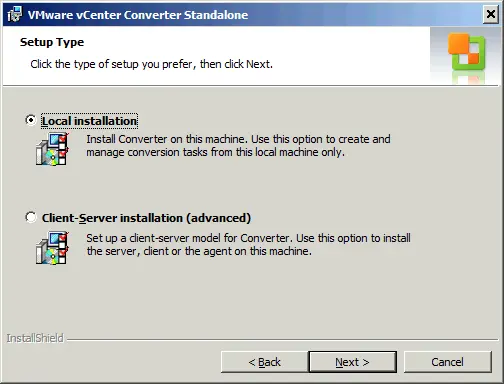
- El siguiente paso es seleccionar el tipo de configuración: puede elegir entre Instalación local e Instalación cliente-servidor . En este ejemplo se utiliza la instalación local para simplificar el proceso. Todos los componentes necesarios del convertidor se instalan en el equipo local para crear tareas directamente desde él (por ejemplo, acceso remoto, servidor del convertidor, agente del convertidor y cliente del convertidor). Si opta por la opción de instalación cliente-servidor, puede ajustar con precisión qué componentes se instalan.
Ejemplo paso a paso: conversión de una máquina virtual de Hyper-V a una máquina virtual de VMware
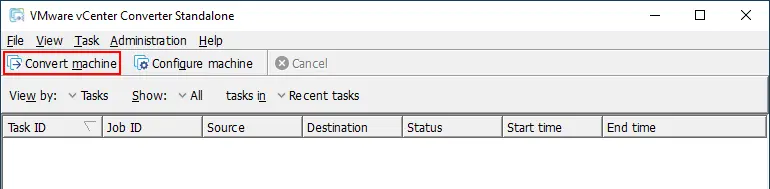
Una vez que haya instalado VMware vCenter Converter Standalone, ejecute el conversor (por defecto, se crea un acceso directo en el escritorio). El conversor se abre en una nueva ventana. Veamos cómo convertir una máquina virtual de Hyper-V en una máquina virtual de VMware ESXi en la guía con detalles que se muestra a continuación.
- Haga clic en Convertir máquina .
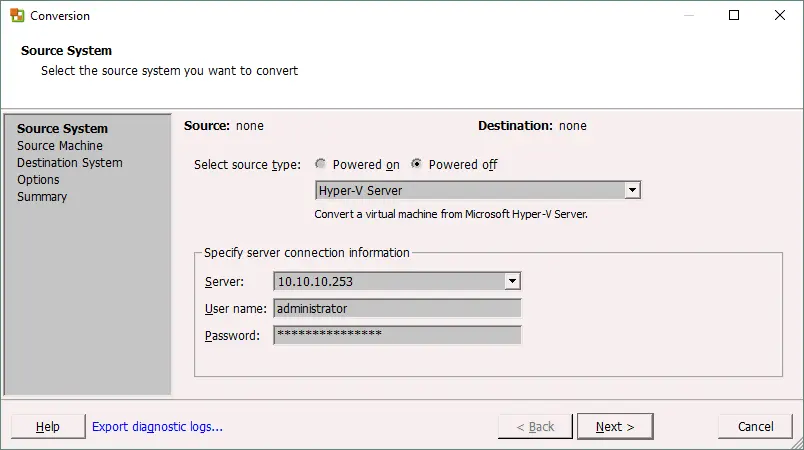
- Se iniciará el asistente de conversión. En la pantalla Sistema de origen , puede seleccionar el estado Encendido (para un equipo Windows remoto, un equipo Linux remoto o este equipo local) o el estado Apagado (para una máquina virtual de VMware Infrastructure, una máquina virtual de VMware estación de trabajo, otra máquina virtual de VMware o Hyper-V Server) como tipo de origen. En este ejemplo, seleccionamos la opción Apagado y elegimos Servidor Hyper-V en el menú desplegable.
Especifica la información de conexión al servidor. Introduzca la dirección IP o el nombre de su servidor Hyper-V y, a continuación, introduzca el nombre de usuario y la contraseña de una cuenta con permisos de administrador para el servidor Hyper-V. Haga clic en Siguiente para continuar.
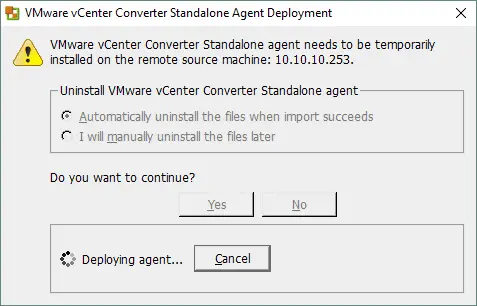
- Aparecerá una ventana emergente. El agente independiente de VMware vCenter Converter debe instalarse temporalmente en la instancia de Hyper-V Server. VMware vCenter Converter le pedirá que seleccione cómo desea desinstalar el agente después de la conversión (de forma automática o manual). Selecciona la opción que prefieras y haz clic en Sí para continuar. Espera a que el agente se instale en el servidor Hyper-V.
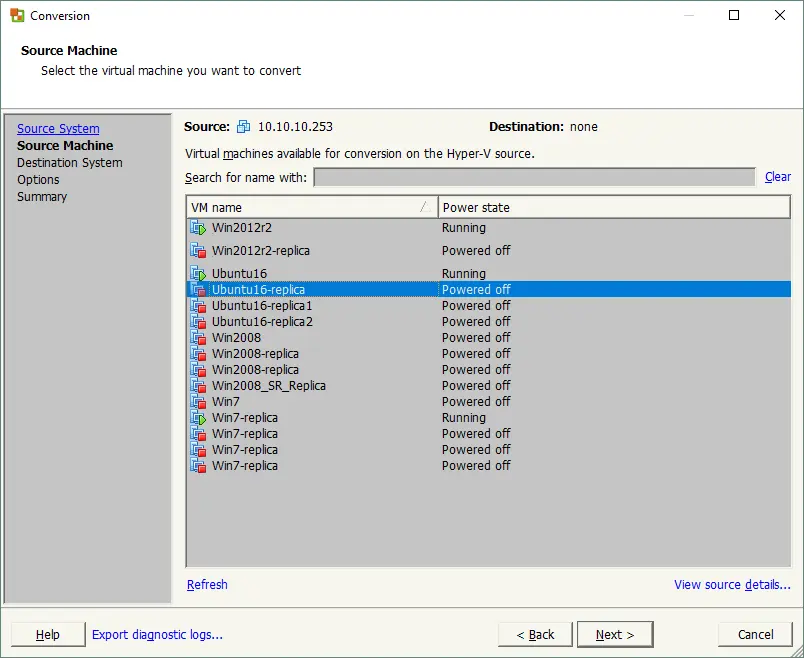
- Selecciona la máquina de origen . Una vez instalado el agente, podrás ver una lista de máquinas virtuales que residen en tu servidor Hyper-V. En este tutorial, se selecciona la máquina virtual Ubuntu16-réplica para su conversión. Esta máquina virtual está apagada y cumple los requisitos. Si selecciona una máquina virtual que esté encendida, el botón Siguiente estará desactivado y aparecerá la advertencia « Apague la máquina virtual seleccionada para continuar ». Después de seleccionar la máquina virtual de origen, haga clic en Siguiente .
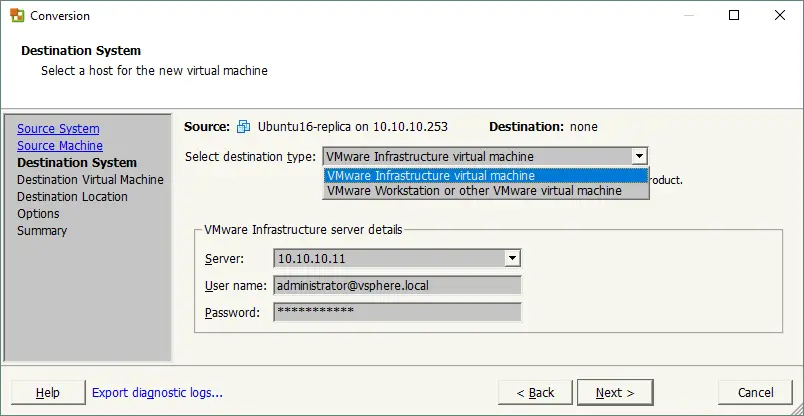
- Configure su sistema de destino eligiendo entre las siguientes opciones: máquina virtual de VMware Infrastructure o VMware Workstation, u otras máquinas virtuales de VMware .
Selecciona la primera opción si deseas que la máquina virtual se ejecute en un host ESXi (como en este caso).
Selecciona los detalles del servidor VMware Infrastructure:
- La dirección IP (o nombre de host) del vCenter Server o del host ESXi independiente;
- El nombre del usuario con permisos de administrador;
- La contraseña de ese usuario.
Una vez hecho esto, haz clic en Siguiente para continuar.
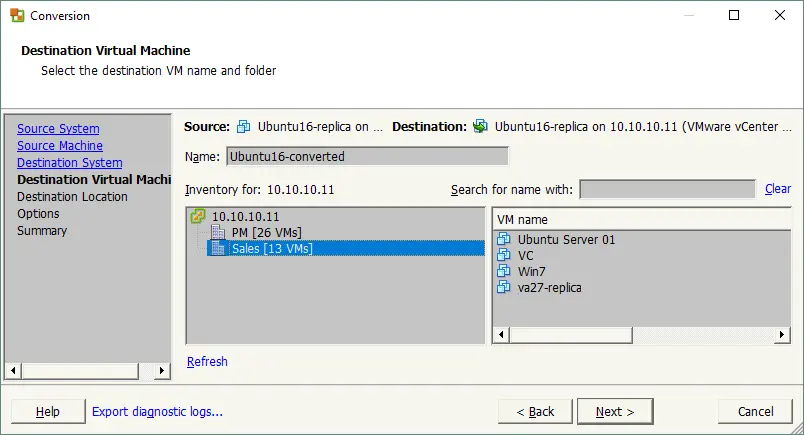
- Configure los parámetros de la máquina virtual de destino . Establezca el nombre y la ubicación de la máquina virtual (centro de datos o carpeta). A continuación, haga clic en Siguiente para continuar.
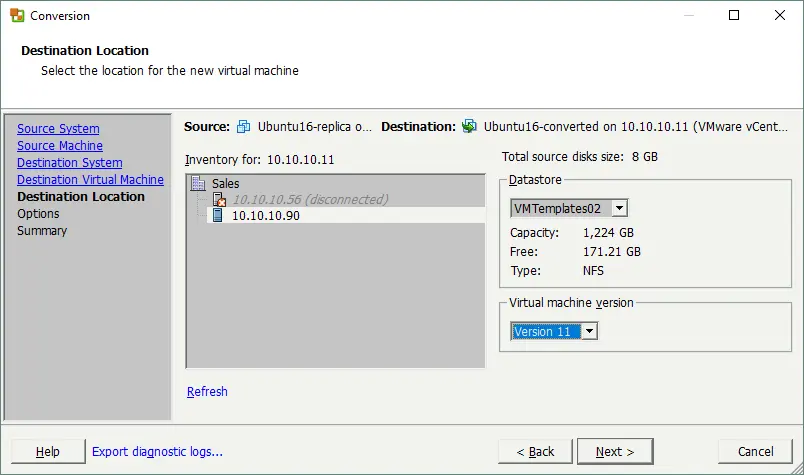
- Si ha seleccionado vCenter Server en los pasos anteriores, ahora debe seleccionar el host ESXi en el que se ejecutará la máquina virtual. Seleccione el almacén de datos asociado a ese servidor ESXi y especifique la versión de la máquina virtual. La versión 11 de la máquina virtual es compatible con ESXi 6.0 o posterior. En este ejemplo, la dirección IP del host ESXi es 10.10.10.90 , el nombre del almacén de datos es VMTemplates02 y la versión de la máquina virtual es 11 . Puede seleccionar una versión más reciente de la máquina virtual que sea compatible con su instancia del convertidor y el host de destino. Haga clic en Siguiente .
- Configure los parámetros de la tarea de conversión:
- Datos que se van a copiar . Puede seleccionar el tipo de copia de datos (basada en disco o en volumen), el tipo de aprovisionamiento de disco (Gordo o delgado) y el almacén de datos de destino para sus discos virtuales. El tipo de disco «Thick» está seleccionado de forma predeterminada.
- Dispositivos . En esta sección, puede configurar la cantidad de memoria virtual, el número de procesadores virtuales, el número de núcleos por procesador y el controlador de disco para la máquina virtual.
- Redes . Puede seleccionar el número de adaptadores de red virtuales para la máquina virtual y especificar la redes a la que deben conectarse, así como el tipo de controlador de red virtual.
- Servicios . Esta opción solo está disponible para máquinas de destino basadas en Windows y le permite seleccionar un modo de inicio para cada servicio de Windows.
- Opciones avanzadas . Estas opciones se pueden configurar para máquinas con sistema operativo Windows. Marque las casillas correspondientes para encender la máquina virtual de destino, instalar VMware Tools, personalizar las preferencias del invitado, eliminar los puntos de restauración del sistema y/o reconfigurar la máquina virtual de destino después de la conversión.
- Limitación . Puede configurar la limitación de la CPU para controlar los recursos de la CPU que utiliza el conversor para la tarea actual. Esta opción le permite reservar recursos suficientes del procesador para ejecutar otras tareas si fuera necesario. La limitación del ancho de banda de red le permite controlar el ancho de banda de la red, lo que puede resultar útil si desea asegurarse de que sus servicios y aplicaciones relacionados con la red funcionen correctamente durante la conversión.
Después de configurar los parámetros, haga clic en Siguiente .
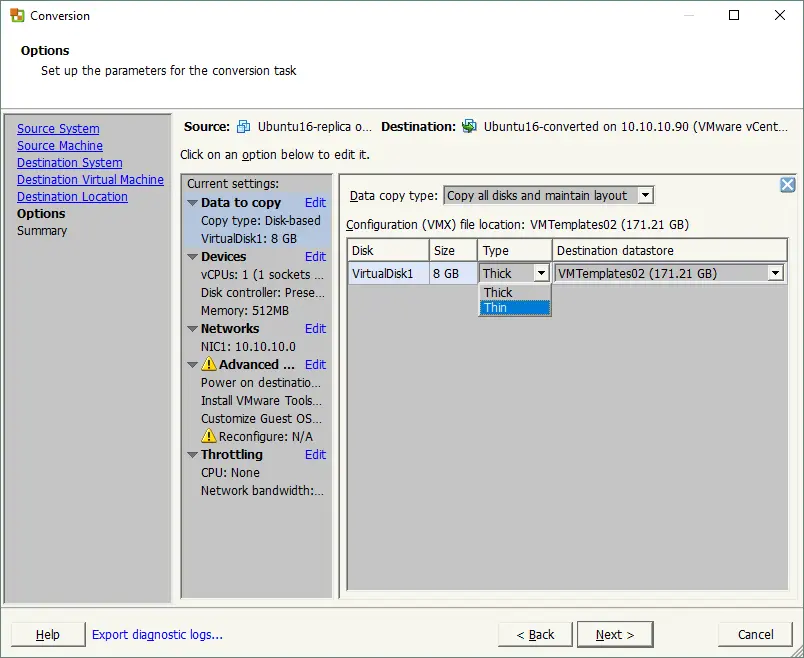
Nota : Puede configurar VMware vCenter Converter para que utilice un tipo de disco «Thin» de forma predeterminada. Esto puede resultar útil si necesita convertir un gran número de máquinas y las máquinas de destino deben tener discos con aprovisionamiento delgado. Para seleccionar esta opción:
- Vaya a C:ProgramDataVMwareVMware vCenter Converter Standalone .
- Abra el archivo converter-worker.xml en un editor de texto.
- Busque la etiqueta
<preferThinDiskType> -
Cambie el valor predeterminado
falsepor
trueen la cadena:<preferThinDiskType> false </preferThinDiskType> - Guarde el archivo converter-worker.xml y reinicie el servicio VMware vCenter Converter Standalone Worker. Para ello, abra el símbolo del sistema (CMD) y ejecute los comandos:
net stop "VMware vCenter Converter Standalone Worker service"net start "VMware vCenter Converter Standalone Worker service"
Como alternativa, puede ejecutar
services.mscy utilizar la interfaz gráfica de usuario (GUI) para la gestión del servicio. - Compruebe el resumen. Si todos los ajustes son correctos, haz clic en Finalizar para iniciar la conversión.
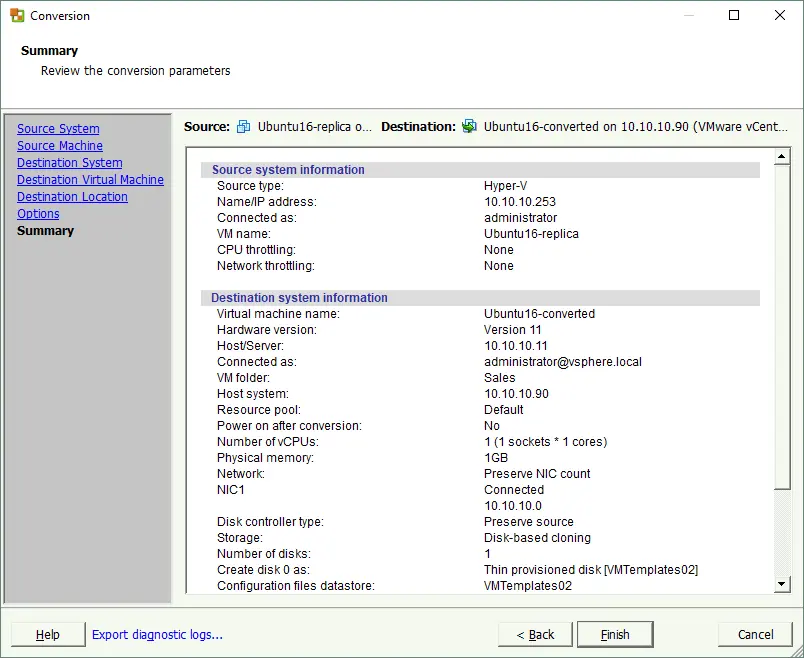
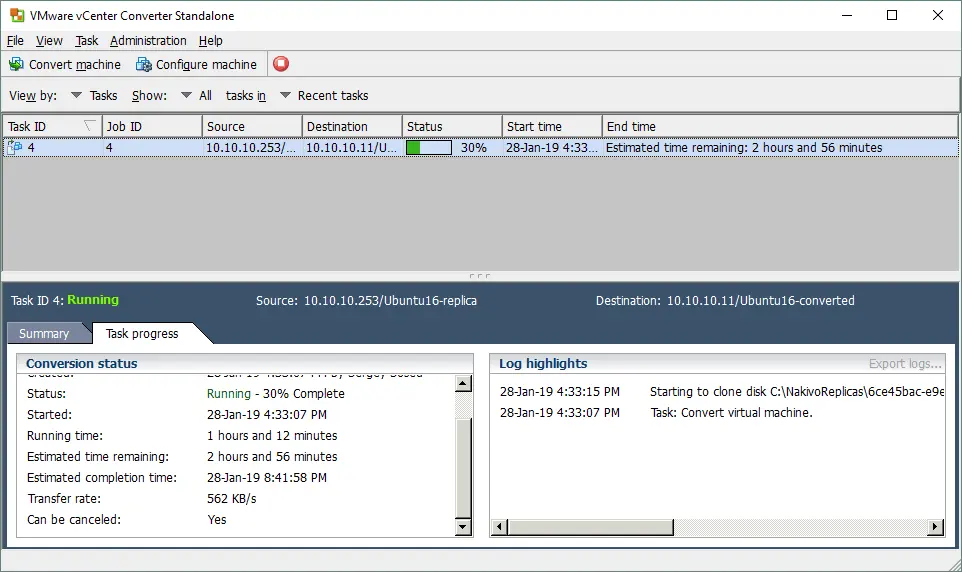
- Ahora puedes ver el estado de tu tarea de conversión en la ventana principal de VMware vCenter Converter. Del mismo modo, puedes añadir más tareas de conversión. Espera a que finalice el trabajo y, a continuación, inicia la máquina virtual que has convertido desde el formato Hyper-V en tu host ESXi de VMware (utiliza VMware vSphere Client, VMware vSphere Web Client, VMware Host Client, VMware Workstation o PowerCLI para ello).
Independientemente del hipervisor que utilices, recuerda proteger tus datos. Con NAKIVO Backup & Replication, puedes hacer backup de tus máquinas virtuales de Hyper-V y VMware de forma fácil y eficaz. Si ya ha hecho backup de sus máquinas virtuales Hyper-V con NAKIVO Backup & Replication, puede utilizar la función de recuperación entre plataformas de la solución para convertir sus máquinas virtuales Hyper-V en máquinas virtuales VMware.
Conclusión
La migración de Hyper-V a VMware es un proceso sencillo cuando se utiliza VMware vCenter Converter Standalone. Esta herramienta gratuita garantiza que sus máquinas virtuales se transfieran de forma segura, conservando las configuraciones clave y minimizando el tiempo de inactividad. Si sigues los pasos y las prácticas recomendadas que se indican, podrás llevar a cabo una conversión fluida y fiable.