Jak przekonwertować maszynę wirtualną Hyper-V na maszynę wirtualną VMware
Platformy wirtualizacyjne, takie jak Hyper-V i VMware, mają kluczowe znaczenie dla tworzenia elastycznych i skalowalnych środowisk IT. W miarę rozwoju organizacji często pojawia się potrzeba migracji obciążeń między tymi platformami w celu poprawy wydajności, kompatybilności lub efektywności zarządzania.
Spośród dostępnych narzędzi do migracji VMware vCenter Converter Standalone wyróżnia się jako najskuteczniejsze rozwiązanie do konwersji maszyny wirtualnej Hyper-V na maszynę wirtualną VMware. To bezpłatne narzędzie obsługuje zarówno konwersje typu V2V (wirtualna na wirtualną), jak i P2V (fizyczna na wirtualną), zapewniając płynny i niezawodny sposób migracji systemów. Zapoznaj się z tym przewodnikiem krok po kroku, aby dowiedzieć się, jak przekonwertować Hyper-V na VMware.
Omówienie opcji VMware vCenter Converter
Przed konwersją maszyny wirtualnej Hyper-V na maszynę wirtualną VMware przyjrzyjmy się opcjom VMware vCenter Converter. Komponenty programu VMware vCenter Converter można zainstalować wyłącznie w systemach operacyjnych Windows. Program jest łatwy w obsłudze. Rozwiązanie to pozwala zautomatyzować proces konwersji poprzez tworzenie wielu zadań, które mogą być wykonywane według priorytetów (zadania o niższych numerach identyfikacyjnych są realizowane w pierwszej kolejności). W ustawieniach programu VMware vCenter Converter można ustawić liczbę zadań wykonywanych jednocześnie. Może to być przydatne na przykład w przypadku konieczności regulacji szybkości wykonywania zadań. Za pomocą tego narzędzia można również przeprowadzić konfigurację maszyn wirtualnych po konwersji.
Poniższa tabela przedstawia typy maszyn, które można przekonwertować do formatów VMware.
|
Maszyny źródłowe |
Maszyny docelowe |
|
Maszyny fizyczne Maszyny wirtualne Hyper-V Maszyny wirtualne VMware Workstation |
Maszyny wirtualne w formacie ESXi Maszyny wirtualne w formacie stacji roboczych VMware |
Narzędzie VMware vCenter Converter może służyć do konwersji maszyn fizycznych z systemem Windows lub Linux. Maszyny z systemem Linux muszą być konwertowane zdalnie, ponieważ konwerter można zainstalować wyłącznie w systemie Windows. Konwersji można dokonywać zarówno na lokalnych, jak i zdalnych maszynach z systemem Windows. Docelowe maszyny wirtualne mogą być w formacie VMware ESXi lub VMware Workstation (te ostatnie mogą działać w programach VMware Fusion i VMware Player).
Program VMware vCenter Converter można rozpatrywać w kategoriach jego komponentów: klienta, agenta oraz serwera, który obejmuje moduł roboczy. Agenta można wdrażać na fizycznych maszynach źródłowych z systemem Windows lub na hostach Hyper-V. W momencie rozpoczęcia konwersji na uruchomionym komputerze źródłowym z systemem Windows tworzony jest plik „ migawka ”. W celu zachowania spójności danych stosowana jest technika tworzenia migawek. Serwer realizuje proces konwersji, a moduł roboczy jest zawsze instalowany wraz z komponentem serwerowym. Klient udostępnia interfejs użytkownika służący do łączenia się z komputerem lokalnym lub zdalnym, na którym działa konwerter. Interfejs klienta zapewnia dostęp do kreatorów konwersji i konfiguracji.
Gdy konieczna jest konwersja fizycznego komputera z systemem Linux, agent nie jest instalowany w systemie Linux; zamiast tego na hoście docelowym wdrażana jest specjalna, pusta maszyna wirtualna pomocnicza. Połączenie z fizycznym komputerem z systemem Linux nawiązywane jest za pośrednictwem protokołu SSH (Secure Shell). W momencie utworzenia maszyna wirtualna pomocnicza jest pusta i uruchamia się z obrazu systemu Linux. Dane są kopiowane z źródłowej maszyny z systemem Linux do maszyny wirtualnej pomocniczej. Po zakończeniu procesu maszyna pomocnicza staje się maszyną docelową. Maszyna wirtualna jest gotowa do normalnej pracy zaraz po ponownym uruchomieniu.
Podczas konwersji maszyn wirtualnych Hyper-V do środowiska VMware agent jest instalowany na serwerze Hyper-V w trakcie konfiguracji zadania konwersji. Konwersji można poddać maszyny wirtualne Hyper-V znajdujące się w stanie wyłączonym. Jeśli chcesz przekonwertować uruchomione maszyny wirtualne Hyper-V (lub maszyny wirtualne działające na innych hiperwizorach, takich jak KVM lub XEN), użyj narzędzia VMware vCenter Converter w taki sam sposób, jak opisano powyżej w przypadku konwersji uruchomionych maszyn fizycznych.
Kopiowanie danych może odbywać się na poziomie dysków lub woluminów. Narzędzie VMware vCenter Converter nie obsługuje następujących dysków/woluminów źródłowych:
- dyski RAID;
- Dyski hybrydowe GPT/MBR (GUID Partition Table / Master Boot Record);
- Dyski RDM (Raw Device Mapping);
- Woluminy zamontowane przez Device Mapper Multipath w systemie Linux.
Obsługiwane są dyski MBR, dyski GPT, a także woluminy podstawowe i dynamiczne. Migawki maszyn wirtualnych nie są przenoszone z maszyny wirtualnej źródłowej do maszyny docelowej.
Parametry zachowane podczas konwersji
Domyślnie program VMware vCenter Converter zachowuje następujące parametry:
- Nazwa komputera;
- Identyfikator bezpieczeństwa (SID);
- Konta użytkowników;
- Nazwy woluminów dla partycji dyskowych;
- Pliki aplikacji i danych.
W związku z tym uruchomienie zarówno maszyny źródłowej, jak i docelowej w tej samej sieci może powodować problemy. Jeśli adresy IP, nazwy komputerów i wartości SID są takie same, mogą wystąpić konflikty sieciowe. Aby tego uniknąć, przed uruchomieniem maszyny wirtualnej utworzonej przez konwerter należy odłączyć maszynę źródłową od sieci. Alternatywnie można dostosować maszyny wirtualne z systemem Windows za pomocą kreatora konwersji lub konfiguracji w programie VMware vCenter Converter, aby zmienić odpowiednie parametry.
Zmiany sprzętowe w maszynie docelowej
Wirtualizacja sprzętowa polega na emulacji sprzętu komputerowego w celu zapewnienia prawidłowego działania maszyn wirtualnych. W związku z tym niektóre urządzenia mogą ulec zmianie po konwersji z maszyny fizycznej na maszynę wirtualną lub po konwersji między platformami hiperwizorów. Hyper-V nie korzysta z tych samych emulowanych urządzeń co VMware. Nawet Gen1 i Gen2 maszyny wirtualne Hyper-V używają innych urządzeń wirtualnych w środowisku Hyper-V.
Zmiany sprzętowe mogą spowodować, że niektóre programy powiązane ze sprzętem przestaną działać po konwersji. Jednym z częstych problemów jest konieczność ponownej aktywacji oprogramowania, które wykorzystuje algorytmy aktywacji powiązane ze sprzętem. Konwersja maszyn z oprogramowaniem na licencji OEM (Original Equipment Manufacturer) może w tym przypadku nie być rozsądną decyzją.
Po konwersji mogą ulec zmianie następujące elementy sprzętowe:
- Model Procesora . Zależy to od modelu Procesora maszyny fizycznej, na której hostowana jest nowa maszyna wirtualna VMware.
- Karty sieciowe . Karty sieciowe mogą zostać zastąpione kartami sieciowymi VMXnet. W takim przypadku należy również zmienić adres MAC.
- Karty USB . Mogą one zostać zaktualizowane.
- Karta graficzna . Po migracji może ona zostać zamieniona na kartę VMware SVGA.
- Kontrolery dysków . Kontrolery dysków docelowych mogą różnić się od tych w maszynie źródłowej.
- Dyski i partycje . Nazwy modeli i producentów urządzeń dyskowych mogą ulec zmianie (na przykład na „VMware Virtual disk SCSI Disk device”). Liczba dysków i partycji również może ulec zmianie podczas procesu konwersji.
Obsługiwane systemy operacyjne
VMware vCenter Converter 6.6 (wydane w 2025 r.) obsługuje różne systemy operacyjne oparte na Windows i Linux.
Następujące wersje systemu Windows są oficjalnie obsługiwane:
- 32-bitowe i 64-bitowe wersje systemów Windows 10 i 11.
- 64-bitowe wersje systemów Windows Server 2012, 2012 R2, 2016, 2019 oraz 2022.
Program VMware vCenter Converter można zainstalować na dowolnym z wymienionych systemów operacyjnych. Maszyny wirtualne z tymi systemami operacyjnymi można konwertować zarówno w stanie włączonym, jak i wyłączonym, przy zachowaniu konfiguracji maszyny.
Jeśli chcesz zainstalować konwerter na starszych wersjach systemu Windows lub konwertować starsze wersje tego systemu, np. Windows 7, powinieneś zainstalować starszą wersję programu VMware Converter Standalone (wersja 6.0 lub 6.1).
Oficjalnie obsługiwane są następujące dystrybucje systemu Linux:
- Ubuntu 12.04 LTS (32/64-bit), Ubuntu 14.04 LTS (32/64-bit), Ubuntu 16.04 LTS (32/64-bit), 18.04 LTS, 20.04 LTS, 22.04 LTS.
- CentOS 6.x (32/64-bit), CentOS 7.0 (64-bit).
- Red Hat Enterprise Linux (RHEL) 6.x (32/64-bit), RHEL 7.x (64-bit), RHEL 8.x (64-bit), RHEL 9.x (64-bit).
Systemy SUSE Linux Enterprise Server (SLES) 10.x (32/64-bitowe) oraz SLES 11.x (32/64-bitowe) były wspierane do wersji 5.0.1 konwertera.
VMware vCenter Converter może konwertować maszyny źródłowe (fizyczne lub wirtualne) z zainstalowanymi tymi systemami operacyjnymi Linux. Maszyny źródłowe można konwertować niezależnie od tego, czy są włączone, czy wyłączone. Konwertera nie można zainstalować w systemach operacyjnych Linux ani używać do konfigurowania maszyn docelowych z systemem operacyjnym Linux. W przypadku maszyn z systemem Linux dostępne jest wyłącznie klonowanie oparte na dysku, a narzędzia VMware Tools nie mogą być automatycznie instalowane za pomocą konwertera.
W przypadku maszyn z systemem Linux jest wsparcie dla programu rozruchowego GRUB. Program LILO nie jest wspierany.
Obsługiwane są maszyny źródłowe z systemem Windows/Linux, wyposażone w BIOS i UEFI. Interfejs oprogramowania układowego zostaje zachowany po konwersji. Jeśli maszyna źródłowa korzysta z BIOS-u, można ją przekonwertować na maszynę wirtualną korzystającą z BIOS-u, ale nie można jej przekonwertować na maszynę wirtualną korzystającą z UEFI (i odwrotnie).
Wymagania sieciowe
Upewnij się, że żadna zapora sieciowa nie blokuje połączenia sieciowego oraz że program VMware vCenter Converter Standalone ma dostęp do maszyny źródłowej i hosta docelowego (sprawdź tabelę poniżej). Konieczne może być tymczasowe wyłączenie oprogramowania antywirusowego do czasu zakończenia procesu konwersji. W systemach Windows należy włączyć udział plików i drukarek. Należy wyłączyć funkcję UAC (kontrola dostępu użytkowników). Do połączenia się z komputerem źródłowym i docelowym, a także do uruchomienia programu VMware vCenter Converter, należy użyć konta administratora. W przypadku fizycznego komputera źródłowego z systemem Linux serwer SSH musi być włączony.
|
Źródło (z którego nawiązywane jest połączenie) |
Cel (z którym nawiązywane jest połączenie) |
Porty używane do połączenia sieciowego |
|
Samodzielny serwer Converter |
Włączony komputer źródłowy |
TCP 445, 139, 9089; UDP 137, 138 |
|
Samodzielny serwer Converter |
vCenter Server |
TCP 443 |
|
Samodzielny klient Converter |
vCenter Server |
TCP 443 |
|
Samodzielny serwer Converter |
Docelowy serwer ESXi |
TCP 902 |
|
Włączona maszyna źródłowa |
ESXi |
TCP 443, 902.# |
Pobieranie i instalacja programu VMware vCenter Converter
Pobierz program VMware vCenter Converter Standalone ze strony internetowej VMware. Aby uzyskać dostęp do linku pobierania, potrzebne jest konto VMware. Jeśli nie masz konta VMware, możesz je utworzyć; proces ten jest bezpłatny i zajmuje zaledwie kilka minut.
Proces ten może się nieznacznie różnić w zależności od wersji programu VMware Converter, ale ogólny przebieg pozostaje taki sam.
- Po pobraniu konwertera można go zainstalować za pomocą GUI (graficznego interfejsu użytkownika) lub wiersza poleceń. Instalacja w trybie GUI jest prosta – wystarczy uruchomić plik .EXE pobranego instalatora i postępować zgodnie z zaleceniami kreatora instalacji.
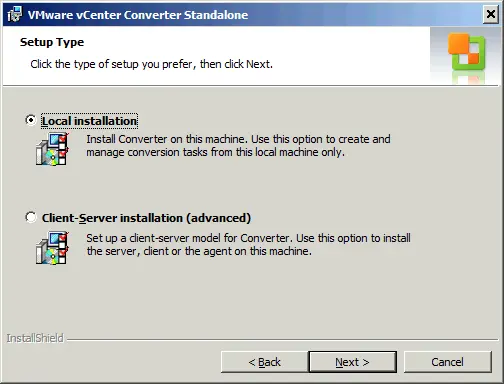
- Następnym krokiem jest wybór typu instalacji – można wybrać między instalacją lokalną a instalacją typu klient-serwer . W tym przykładzie, dla uproszczenia, zastosowano instalację lokalną. Wszystkie niezbędne komponenty konwertera są instalowane na komputerze lokalnym, co pozwala na bezpośrednie tworzenie zadań z tego komputera (np. dostęp zdalny, serwer konwertera, agent konwertera i klient konwertera). Jeśli zdecydujesz się na opcję instalacji typu klient-serwer, możesz precyzyjnie określić, które komponenty mają zostać zainstalowane.
Przykład krok po kroku: Konwersja maszyny wirtualnej Hyper-V na maszynę wirtualną VMware
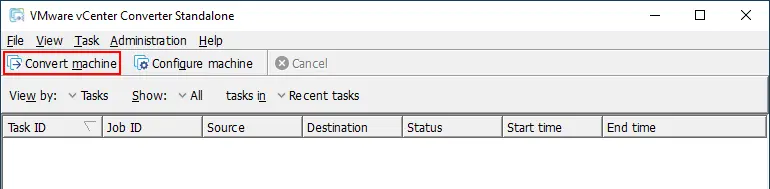
Po zainstalowaniu programu VMware vCenter Converter Standalone uruchom konwerter (domyślnie na pulpicie tworzony jest skrót). Konwerter uruchamia się w nowym oknie. W poniższym szczegółowym przewodniku przyjrzyjmy się, jak przekonwertować maszynę wirtualną Hyper-V na maszynę wirtualną VMware ESXi.
- Kliknij Konwertuj maszynę .
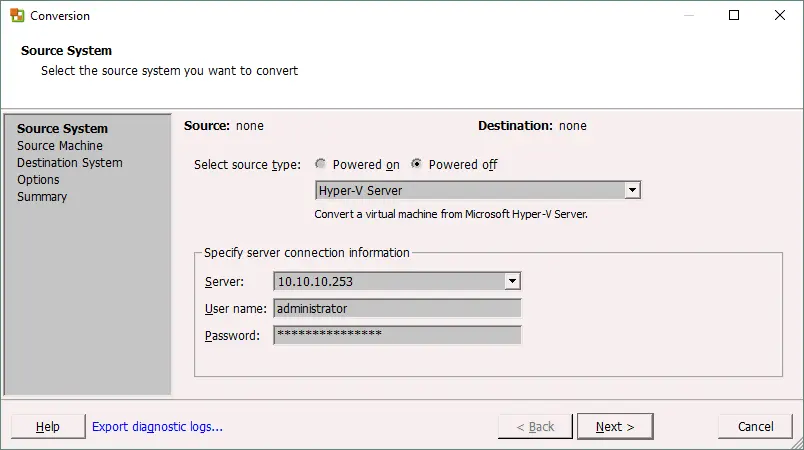
- Uruchomi się kreator konwersji. Na ekranie System źródłowy możesz wybrać stan Włączony (dla zdalnej maszyny z systemem Windows, zdalnej maszyny z systemem Linux lub tej maszyny lokalnej) lub stan Wyłączony (dla maszyny wirtualnej VMware Infrastructure, maszyny wirtualnej VMware stacji roboczych, innej maszyny wirtualnej VMware lub serwera Hyper-V) jako typ źródła. W tym przykładzie wybieramy opcję Wyłączony i wybieramy Serwer Hyper-V z menu rozwijanego.
Podaj informacje dotyczące połączenia z serwerem. Wprowadź adres IP lub nazwę serwera Hyper-V, a następnie podaj nazwę użytkownika i hasło konta z uprawnieniami do administracji serwerem Hyper-V. Kliknij Dalej , aby kontynuować.
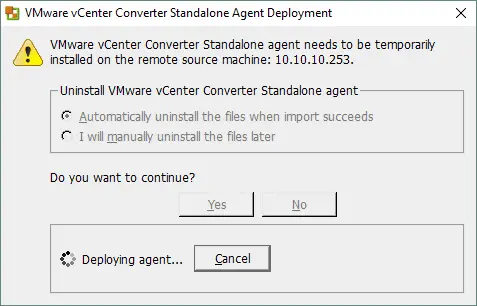
- Pojawi się okno wyskakujące. Agent VMware vCenter Converter Standalone musi zostać tymczasowo zainstalowany na instancji serwera Hyper-V. VMware vCenter Converter wyświetli monit o wybranie sposobu odinstalowania agenta po zakończeniu konwersji (automatycznie lub ręcznie). Wybierz preferowaną opcję i kliknij Tak , aby kontynuować. Poczekaj, aż agent zostanie wdrożony na serwerze Hyper-V.
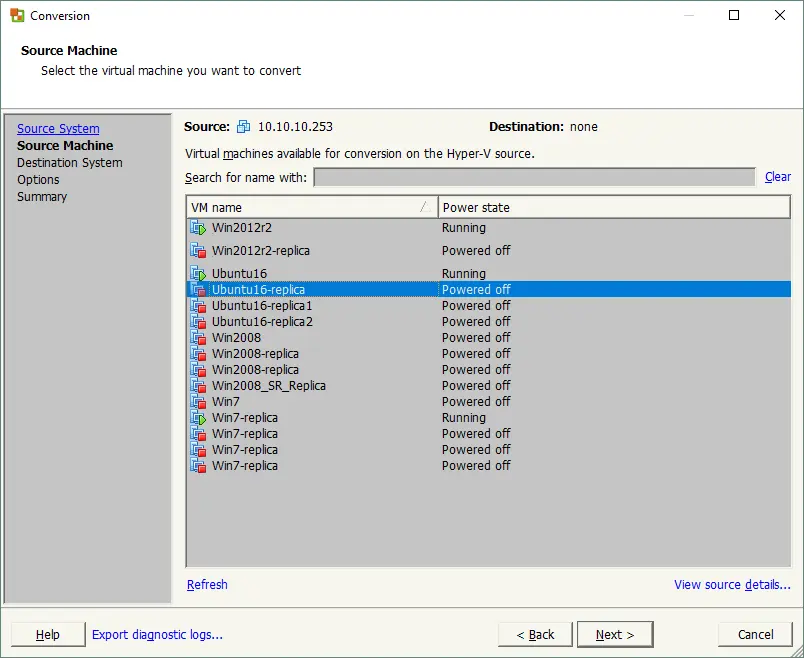
- Wybierz maszynę źródłową . Po wdrażaniu agenta zobaczysz listę maszyn wirtualnych znajdujących się na serwerze Hyper-V. W tym przewodniku do konwersji wybrano maszynę wirtualną Ubuntu16-replica . Ta maszyna wirtualna jest wyłączona i spełnia wymagania. Jeśli wybierzesz maszynę wirtualną w stanie włączonym, przycisk Dalej będzie nieaktywny i zostanie wyświetlone ostrzeżenie „ Wyłącz wybraną maszynę wirtualną, aby kontynuować ”. Po wybraniu maszyny źródłowej kliknij Dalej .
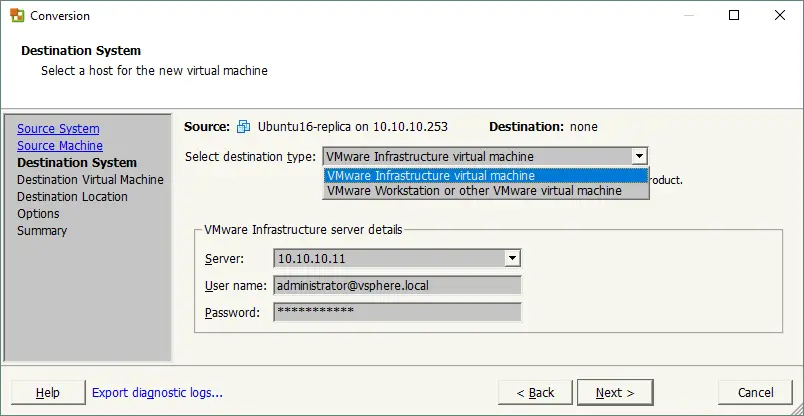
- Ustaw system docelowy , wybierając jedną z następujących opcji: maszyna wirtualna VMware Infrastructure lub VMware Workstation albo inne maszyny wirtualne VMware .
Wybierz pierwszą opcję, jeśli chcesz uzyskać maszynę wirtualną działającą na hoście ESXi (tak jak w tym przypadku).
Wybierz szczegóły serwera VMware Infrastructure:
- Adres IP (lub nazwa hosta) serwera vCenter Server lub samodzielnego hosta ESXi;
- Nazwa użytkownika posiadającego uprawnienia do administracji;
- Hasło tego użytkownika.
Po zakończeniu kliknij Dalej aby kontynuować.
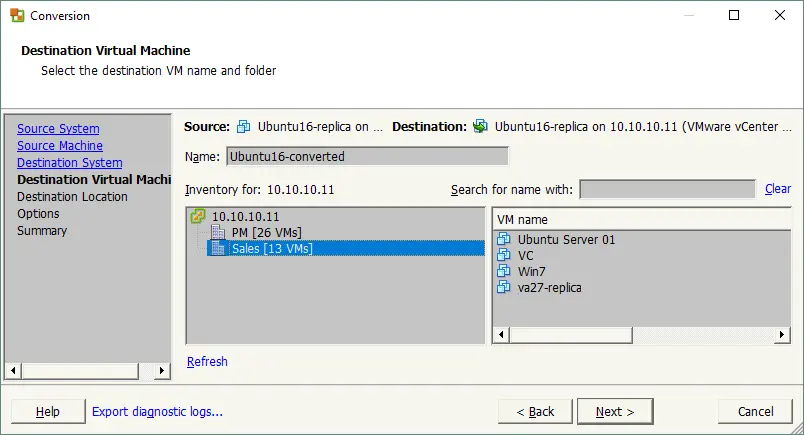
- Ustaw ustawienia dla docelowej maszyny wirtualnej . Ustaw nazwę i lokalizację maszyny wirtualnej (centrum danych lub folder). Następnie kliknij Dalej , aby kontynuować.
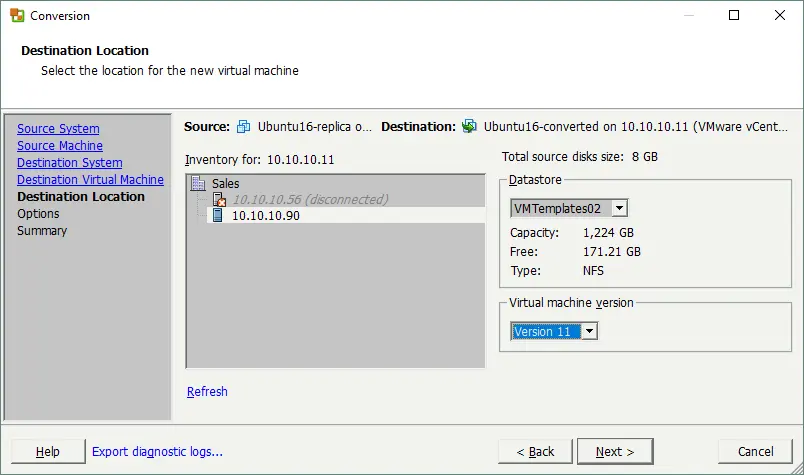
- Jeśli w poprzednich krokach wybrano vCenter Server, należy teraz wybrać host ESXi, na którym ma działać maszyna wirtualna. Wybierz magazyn danych podłączony do tego serwera ESXi i określ wersję maszyny wirtualnej. Wersja maszyny wirtualnej 11 jest odpowiednia dla systemu ESXi 6.0 lub nowszego. W tym przykładzie adres IP hosta ESXi to 10.10.10.90 , nazwa magazynu danych to VMTemplates02 , a wersja maszyny wirtualnej to 11 . Można wybrać nowszą wersję maszyny wirtualnej obsługiwanej przez instancję konwertera i host docelowy. Kliknij Dalej .
- Ustaw parametry zadania konwersji:
- Dane do skopiowania . Można wybrać typ kopiowania danych (oparty na dysku lub woluminie), typ przydzielania dysku (Grube czy cienkie) oraz docelowy magazyn danych dla dysków wirtualnych. Domyślnie wybrany jest typ dysku typu „Thick”.
- Urządzenia . W tej sekcji można ustawić ilość pamięci wirtualnej, liczbę procesorów wirtualnych, liczbę rdzeni na procesor oraz kontroler dyskowy dla maszyny wirtualnej.
- Sieci . Można wybrać liczbę wirtualnych kart sieciowych dla maszyny wirtualnej oraz określić sieci , do której powinny być podłączone, a także typ wirtualnego kontrolera sieciowego.
- Usługi . Ta opcja jest dostępna tylko dla maszyn docelowych z systemem Windows i pozwala wybrać tryb uruchamiania dla każdej usługi systemu Windows.
- Opcje zaawansowane . Opcje te można skonfigurować dla maszyn z systemem operacyjnym Windows. Zaznacz odpowiednie pola wyboru, aby włączyć docelową maszynę wirtualną, zainstalować VMware Tools, dostosować preferencje gościa, usunąć punkty przywracania systemu i/lub ponownie skonfigurować docelową maszynę wirtualną po konwersji.
- Ograniczanie przepustowości . Można skonfigurować ograniczenie wydajności procesora, aby kontrolować zasoby procesora wykorzystywane przez konwerter do realizacji bieżącego zadania. Opcja ta pozwala w razie potrzeby zarezerwować wystarczające zasoby procesora do uruchamiania innych zadań. Ograniczenie przepustowości pozwala kontrolować przepustowość sieci, co może być przydatne, jeśli chcesz zapewnić prawidłowe działanie usług i aplikacji sieciowych podczas konwersji.
Po skonfigurowaniu ustawień kliknij Dalej .
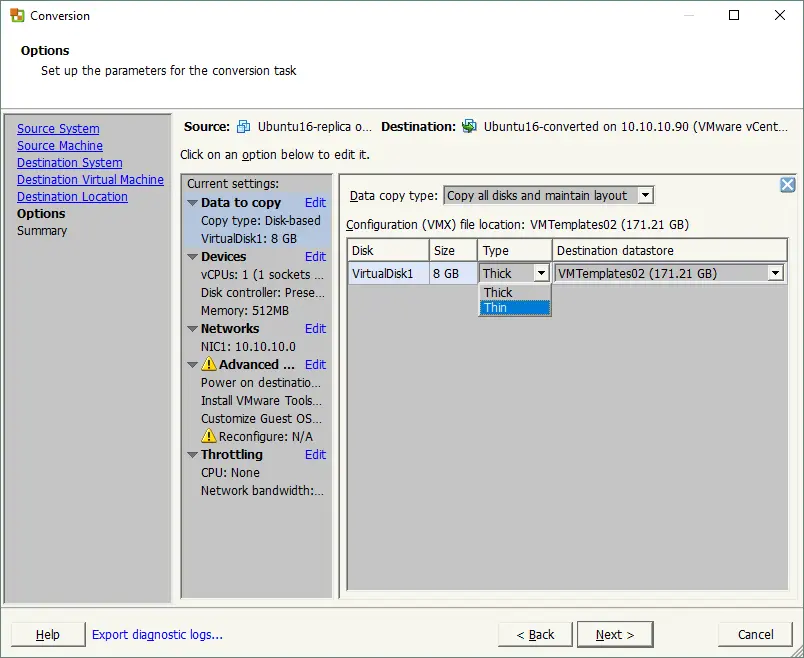
Uwaga : Można skonfigurować program VMware vCenter Converter tak, aby domyślnie korzystał z dysków typu „Thin”. Może to być przydatne, jeśli konieczna jest konwersja dużej liczby maszyn, a maszyny docelowe muszą posiadać dyski z alokacją typu „thin”. Aby skorzystać z tej opcji:
- Przejdź do C:ProgramDataVMwareVMware vCenter Converter Standalone .
- Otwórz plik converter-worker.xml w edytorze tekstowym.
- Znajdź tag
<preferThinDiskType> -
Zmień domyślną wartość
falsena
truew ciągu znaków:<preferThinDiskType> false </preferThinDiskType> - Zapisz plik converter-worker.xml i uruchom ponownie usługę VMware vCenter Converter Standalone Worker. W tym celu otwórz CMD i uruchom polecenia:
net stop "VMware vCenter Converter Standalone Worker service"net start "VMware vCenter Converter Standalone Worker service"
Alternatywnie możesz uruchomić
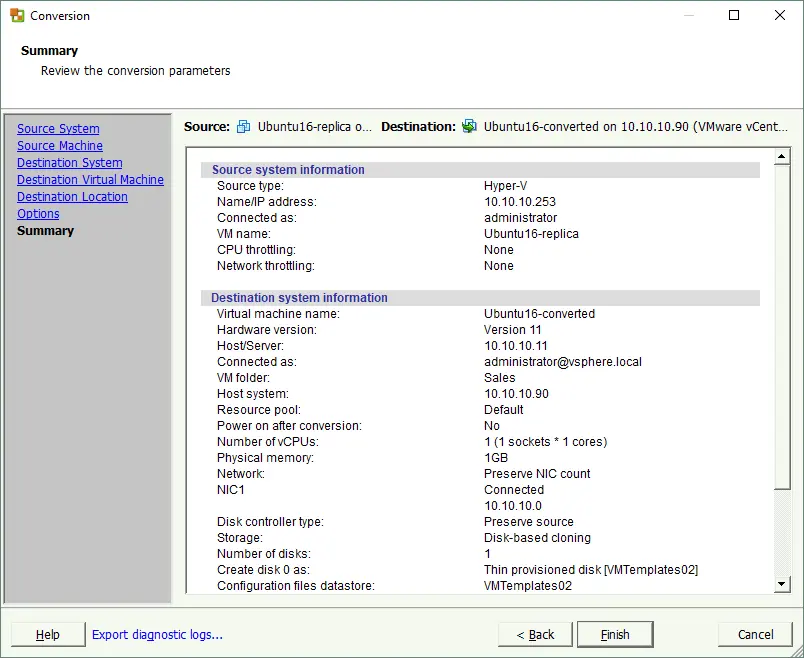
services.msci skorzystać z interfejsu graficznego do zarządzania usługami. - Sprawdź podsumowanie. Jeśli wszystkie ustawienia są poprawne, kliknij Zakończ , aby rozpocząć konwersję.
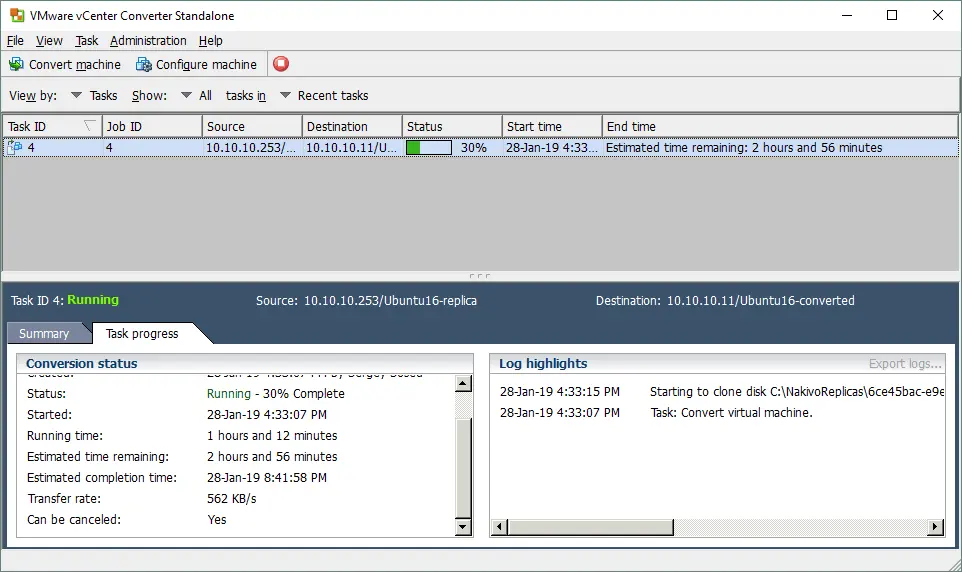
- Teraz możesz wyświetlić stan zadania konwersji w głównym oknie programu VMware vCenter Converter. W podobny sposób możesz dodać kolejne zadania konwersji. Poczekaj, aż zadanie się zakończy, a następnie uruchom maszynę wirtualną przekonwertowaną z formatu Hyper-V na hoście VMware ESXi (w tym celu użyj VMware vSphere Client, VMware vSphere Web Client, VMware Host Client, VMware stacja robocza lub PowerCLI ).
Niezależnie od tego, jakiego hiperwizora używasz, pamiętaj o ochronie danych. Dzięki NAKIVO Backup & Replication możesz łatwo i skutecznie wykonać kopię zapasową maszyn wirtualnych Hyper-V i VMware. Jeśli wykonałeś już kopię zapasową maszyn wirtualnych Hyper-V za pomocą NAKIVO Backup & Replication, możesz skorzystać z funkcji Odzyskiwania międzyplatformowego tego rozwiązania, aby przekonwertować maszyny wirtualne Hyper-V na maszyny wirtualne VMware.
Wnioski
Migracja z Hyper-V do VMware jest prostym procesem przy użyciu programu VMware vCenter Converter Standalone. To bezpłatne narzędzie zapewnia bezpieczne przeniesienie maszyn wirtualnych, zachowując kluczowe konfiguracje i minimalizując przestoje. Postępując zgodnie z opisanymi krokami i najlepszymi rozwiązaniami, można zapewnić płynną i niezawodną konwersję.