Sao chép VMware bằng NAKIVO Backup & Sao chép
Tính năng sao chép của VMware chủ yếu được sử dụng để bảo vệ dữ liệu máy ảo (VM) và khôi phục các khối lượng công việc với thời gian ngừng hoạt động tối thiểu sau khi xảy ra sự cố ngoài dự kiến. Có nhiều phương pháp khác nhau để tạo bản sao máy ảo trong VMware vSphere.
Bài viết này hướng dẫn cách sao chép máy ảo VMware vSphere bằng NAKIVO Backup & Replication, một giải pháp sao lưu và khắc phục thảm họa toàn diện dành cho môi trường ảo cũng như máy vật lý, khối lượng công việc trên đám mây và dữ liệu SaaS.
VMware Replication là gì?
VMware Replication là quá trình tạo ra một bản sao giống hệt, tức là một bản sao (replica), của một máy ảo (VM) sản xuất (chính) trên một máy chủ ESXi đích. Máy chủ ESXi đích này có thể được đặt tại chỗ hoặc tại một địa điểm thứ cấp từ xa (sao chép ngoài địa điểm).
Một bản sao VM luôn ở trạng thái tắt nguồn và không tiêu tốn thêm tài nguyên. Trong trường hợp thảm họa khiến máy ảo chính ngừng hoạt động, hoặc trong quá trình bảo trì định kỳ hay di chuyển máy ảo, bạn chỉ cần bật nguồn cho bản sao và thực hiện chuyển đổi dự phòng. Bản sao máy ảo cho phép bạn khôi phục dịch vụ bị gián đoạn gần như ngay lập tức. Do đó, thời gian khôi phục khi sử dụng sao chép máy ảo tốt hơn đáng kể so với việc khôi phục từ bản sao lưu máy ảo. Để tận dụng tối đa tính năng sao chép và đảm bảo thời gian khôi phục ngắn, hãy tuân thủ các nguyên tắc ” Các phương pháp hay nhất về sao chép máy ảo ” được áp dụng trong môi trường VMware vSphere cũng như Microsoft Hyper-V.
Khi máy chủ chính hoặc trung tâm dữ liệu chính hoạt động trở lại, bạn chỉ cần thực hiện chuyển đổi ngược từ máy ảo phụ sang trung tâm dữ liệu chính và tiếp tục hoạt động.
Sao chép VMware trong NAKIVO Backup & Replication
Chức năng sao chép VMware vSphere trong giải pháp của NAKIVO có thể đảm bảo tính sẵn sàng của dữ liệu và dịch vụ quan trọng sau các sự cố khác nhau có thể xảy ra trong trung tâm dữ liệu:
- Sự cố nghiêm trọng hoặc thậm chí mất mát máy ảo do cập nhật hệ điều hành không thành công, tấn công độc hại hoặc xóa nhầm
- Sự cố kho dữ liệu máy chủ hoặc chính máy chủ do mất điện, hỏng hóc phần cứng hoặc hỏa hoạn
- Thiên tai, chẳng hạn như động đất, lũ lụt, lốc xoáy, bão hoặc bão nhiệt đới
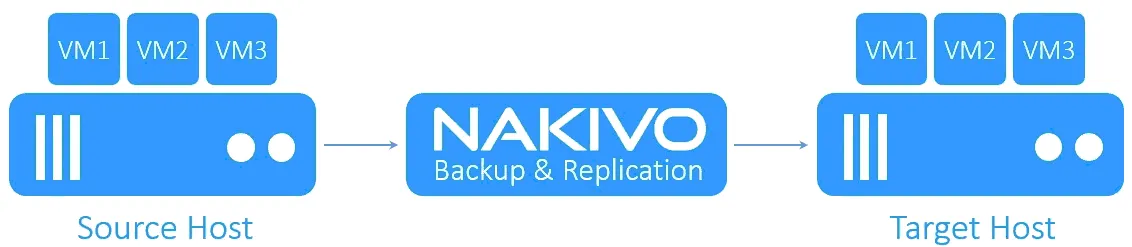
Với giải pháp của NAKIVO, bạn có thể tạo tối đa 30 điểm khôi phục cho mỗi bản sao máy ảo. Giải pháp này tạo điểm khôi phục bằng cách sử dụng công nghệ chụp nhanh (snapshot) gốc của VMware vSphere để chụp nhanh máy ảo nguồn và sử dụng bản chụp nhanh đó để tạo bản sao máy ảo nhất quán. Sau khi bản sao đầy đủ ban đầu được tạo, giải pháp có thể tạo các bản sao gia tăng và chỉ sao chép dữ liệu thay đổi kể từ quá trình sao chép trước đó.
Cách tạo bản sao máy ảo VMware với giải pháp của NAKIVO
Hãy cùng xem Các bước thực hiện sao chép VMware trong NAKIVO Backup & Replication.
Tạo tác vụ sao chép
Mở giao diện web của NAKIVO Backup & Replication trong trình duyệt của bạn. Trên màn hình Jobs , nhấp vào Create > VMware vSphere replication job.
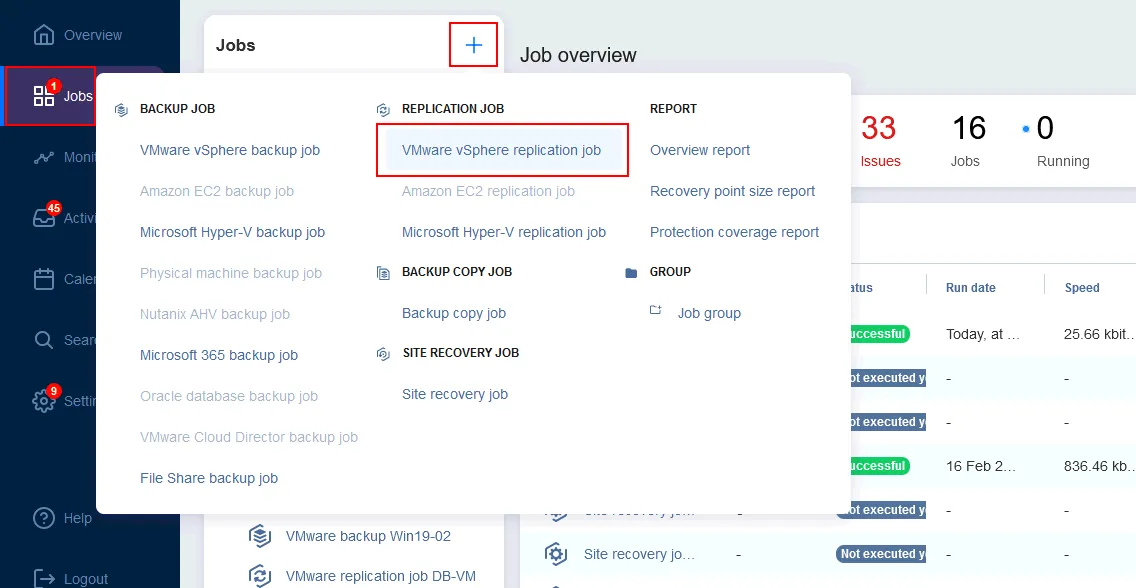
Lưu ý : Trong hướng dẫn này, chúng ta đang tạo bản sao của một máy ảo VMware vSphere. Các bước dưới đây cũng áp dụng cho Amazon EC2 replication job hoặc Microsoft Hyper-V replication job.
Bạn cần thực hiện tất cả các bước trong New Replication Job Wizard for VMware vSphere.
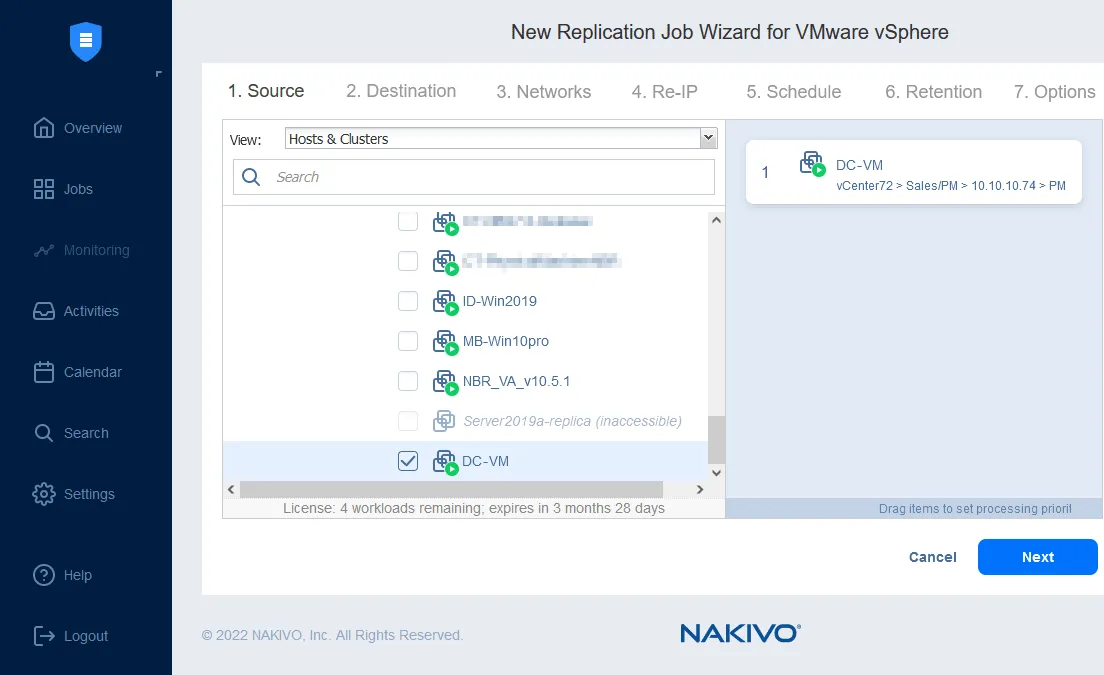
- Chọn một hoặc nhiều máy ảo (VM) mà bạn muốn sao chép (đánh dấu vào ô bên trái của máy ảo). Trong trường hợp này,
DC-VMsẽ được sao chép. Nhấp vàoNext.
- Đặt các thông số cho máy chủ đích và máy ảo đích:
Container: Chọn vùng chứa để sao chép máy ảo vào. Đây có thể là cùng vị trí với máy ảo gốc, một máy chủ ESXi khác hoặc thậm chí là một máy chủ ở vị trí khác.Datastore: Chọn kho dữ liệu đích cho máy ảo bản sao từ danh sách có sẵn.VM folder: Đây là mục tùy chọn mà bạn có thể chọn nếu lưu trữ máy ảo trong các thư mục máy ảo cụ thể trong vCenter.
Next để tiếp tục.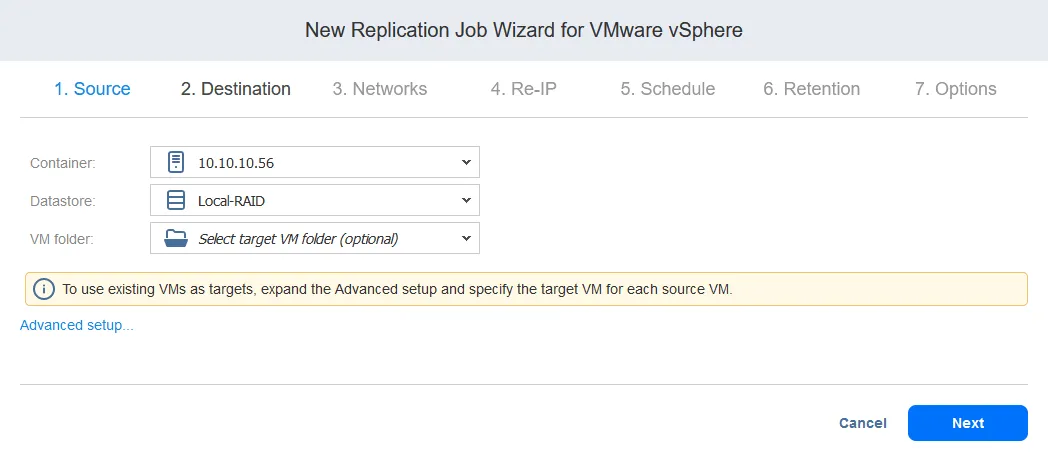
- Tại bước
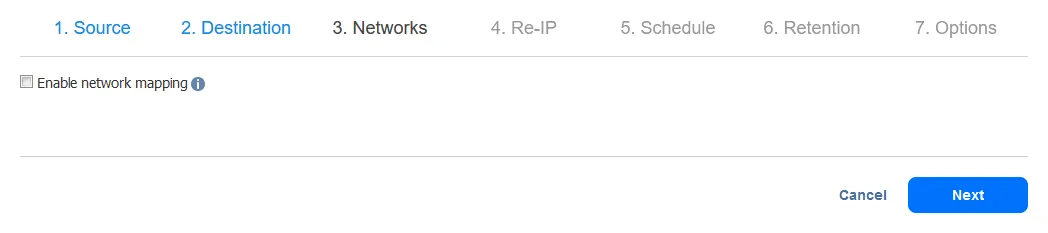
Networks, bạn có thể kích hoạt ánh xạ mạng và định nghĩa các quy tắc ánh xạ mạng cho tác vụ sao chép. Lập bản đồ mạng rất hữu ích nếu các mạng được sử dụng bởi các máy ảo tại vị trí đích (DR) khác với các mạng tại vị trí nguồn (điều này thường xảy ra).
Bạn cũng có thể cấu hình ánh xạ mạng sau này khi thiết lập các hành động chuyển đổi dự phòng hoặc khôi phục cho tác vụ Site Recovery. Đọc hướng dẫn chi tiết tại Hướng dẫn chuyển đổi dự phòng máy ảo để tìm hiểu thêm về ánh xạ mạng và cấu hình Re-IP.
Nhấp vào Next khi bạn sẵn sàng tiếp tục.
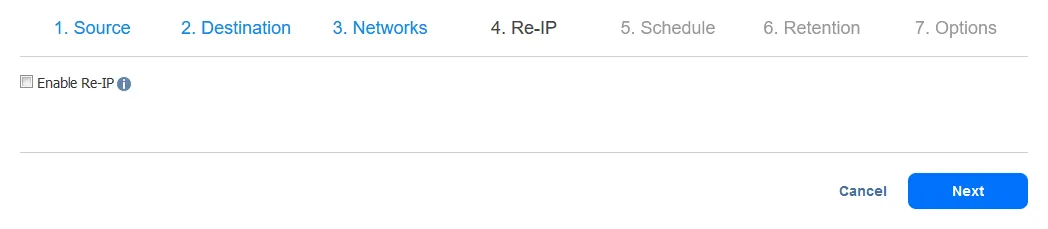
- Bạn cũng có thể cấu hình Re-IP nếu các địa chỉ IP được sử dụng bởi các máy ảo tại site nguồn và site đích khác nhau. Nhấp vào
Nextđể tiếp tục.
- Cấu hình các tùy chọn lịch trình công việc sao chép. Bạn có thể thiết lập công việc sao chép để chạy ngay sau khi hoàn thành một công việc khác, định kỳ (ví dụ: mỗi 2 giờ hoặc mỗi 5 ngày), hàng ngày/hàng tuần (ví dụ: lúc 2:00 chiều mỗi ngày làm việc hoặc mỗi sáng Chủ nhật), hoặc hàng tháng/hàng năm. Bảng điều khiển Lịch có thể giúp bạn lên lịch công việc với tổng quan thân thiện với người dùng về lịch trình của bạn.
Next.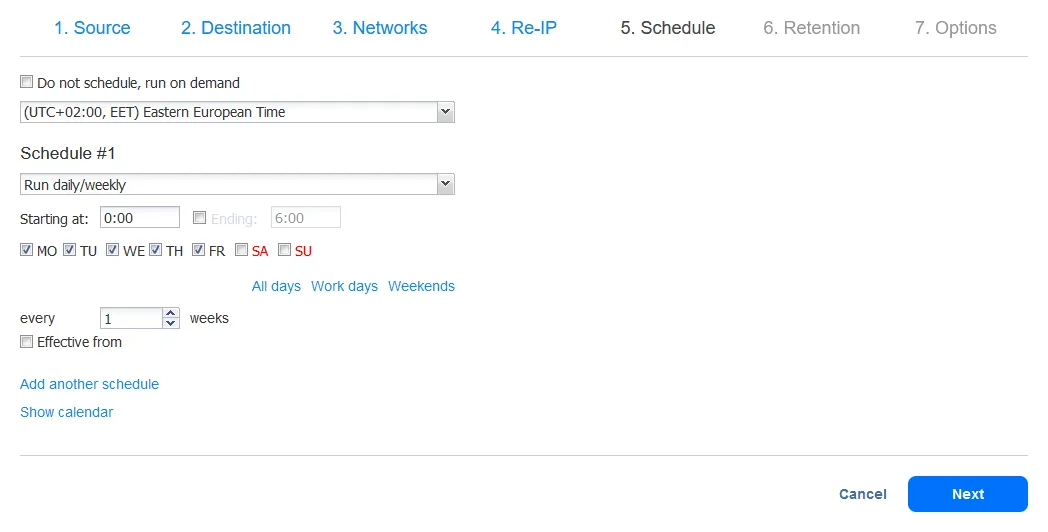
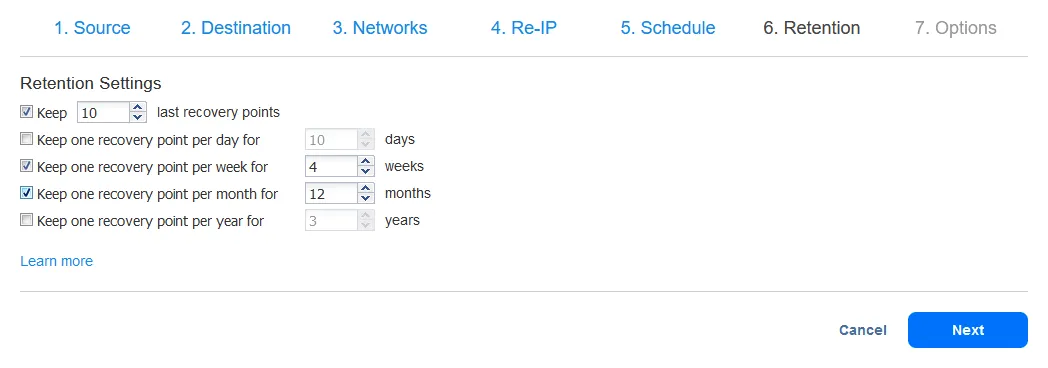
- Giải pháp cho phép cấu hình cài đặt lưu trữ cho công việc sao chép bằng cách sử dụng Chương trình giữ chân nhân viên theo thế hệ ông nội – cha – con. Chọn các ô thích hợp và nhập các giá trị đúng, sau đó nhấp vào Tiếp theo khi sẵn sàng.
- Xác định các tùy chọn công việc sao chép. Ở bước này, bạn có thể bật chế độ nhận diện ứng dụng, giới hạn băng thông theo từng tác vụ, tính năng theo dõi thay đổi linh hoạt ( theo dõi khối đã thay đổi ) cho các máy ảo VMware vSphere (nếu bạn đang sao chép một máy ảo Hyper-V, bạn sẽ sử dụng tính năng Theo dõi Thay đổi Linh hoạt (Resilient Change Tracking) hoặc RCT của Microsoft), cùng các tùy chọn khác.
Replica VM Names của Replica options, bạn có thể thiết lập quy tắc đặt tên cho bản sao:Append: Bạn có thể giữ nguyên phần mở rộng mặc định được thêm vào tên của máy ảo gốc (tức là“-replica”), hoặc thay đổi giá trị theo nhu cầu. Bạn cũng có thể chỉ định vị trí thêm phần mở rộng–sau hoặc trước tên của máy ảo gốc.Leave replica names as is: Tùy chọn này có nghĩa là tên của bản sao máy ảo sẽ giữ nguyên như tên của máy ảo gốc.Enter custom replica names: Với tùy chọn này, bạn có thể chỉ định một tên hoàn toàn mới cho máy ảo được sao chép.
Finish khi bạn đã cấu hình tất cả các tùy chọn.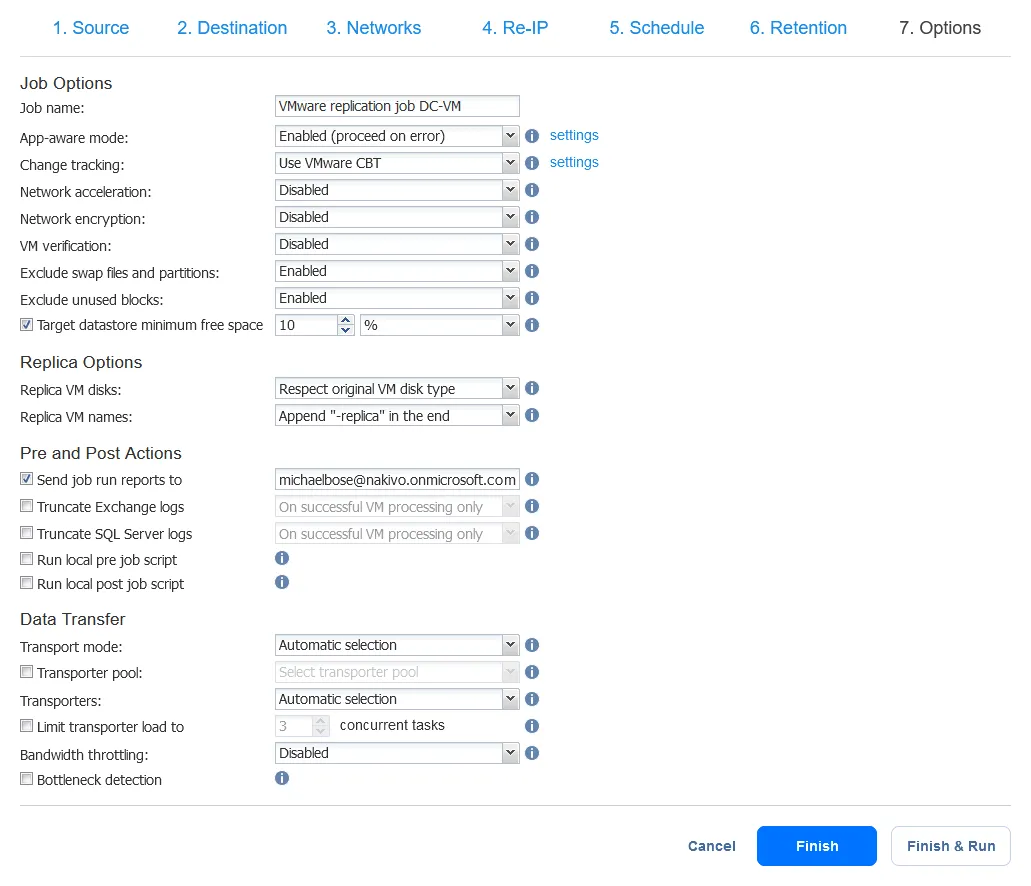
Lưu ý: Bạn cũng có thể tạo bản sao VMware trực tiếp từ bản sao lưu. Bằng cách này, giải pháp NAKIVO không sử dụng tài nguyên môi trường sản xuất và không cần tạo ảnh chụp nhanh của máy ảo nguồn. Xem video này để có hướng dẫn chi tiết hơn:
Chạy tác vụ sao chép
Nếu bạn chưa nhấp vào Finish & Run trong bước Options , bạn có thể kiểm tra và chạy tác vụ sao chép đã tạo từ bảng điều khiển Jobs :
- Truy cập bảng điều khiển
Jobsvà chọn tác vụ sao chép mà bạn vừa tạo. - Trong phần
Virtual Machines, xác minh tên của máy ảo gốc sẽ được sao chép, và trong phầnTarget Storage, chọn lưu trữ đích cho các đĩa bản sao của máy ảo.
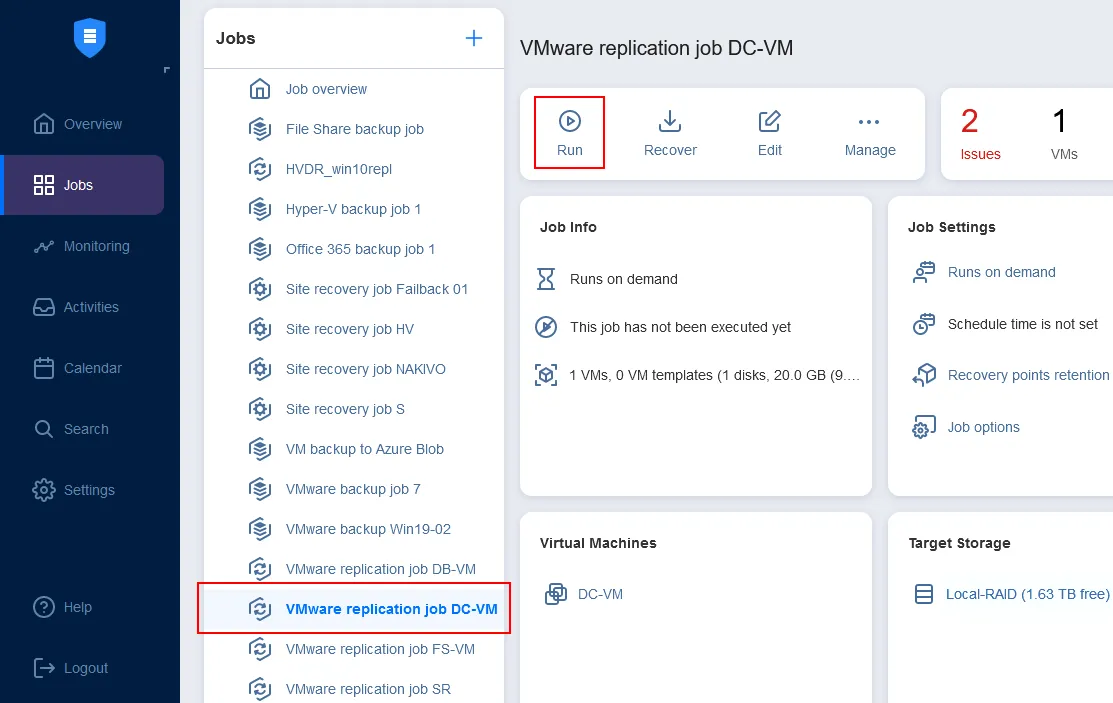
- Nhấp vào
Runtrên thanh tóm tắt. Sau đó, bạn có thể xem tiến trình thực thi công việc. Lưu ý rằng chế độ VMware HotAdd được bật trong trường hợp của chúng tôi để truyền dữ liệu nhanh hơn và tiết kiệm tài nguyên mạng.
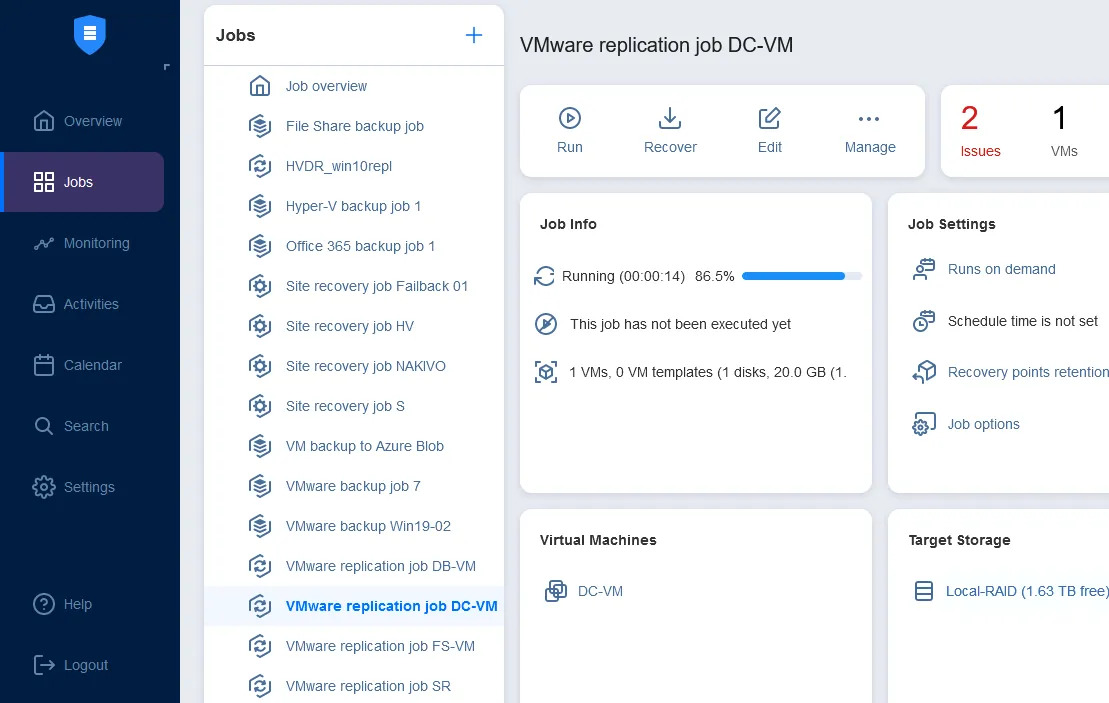
Nếu công việc sao chép hoàn tất thành công, bạn sẽ thấy tốc độ của công việc này trong widget Speed (MB/s) và lượng dữ liệu thô được truyền đến lưu trữ đích trong widget Transferred Data (GB) .
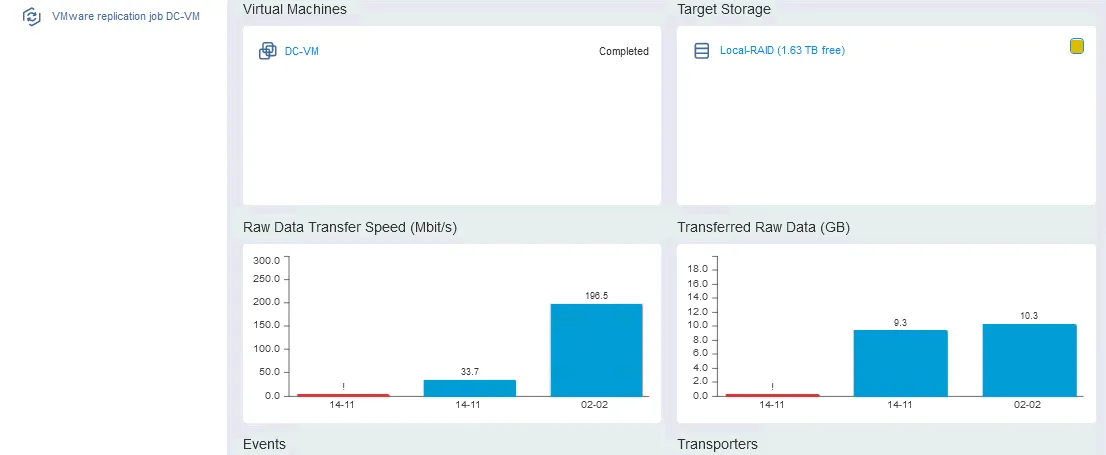
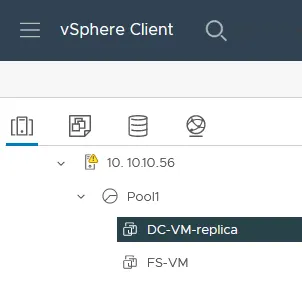
Bây giờ hãy xem cách bản sao được hiển thị trong danh mục vCenter. Truy cập vào container đích của bản sao trong vCenter, và bạn sẽ tìm thấy bản sao của mình với tên mà bạn đã chỉ định. Trong trường hợp của chúng tôi, đó là DC-VM-replica.
Lưu ý: Nếu bạn thấy thông báo cảnh báo bên cạnh tên bản sao trong vCenter, đừng lo lắng. Thông báo này có nghĩa là địa chỉ MAC của bản sao máy ảo (VM) và máy ảo gốc (nguồn) là giống nhau.