使用 NAKIVO Backup & Replication 進行 VMware 複製 & 複製
VMware 複製功能主要用於保護虛擬機器 (VM) 資料,並在發生非預期事件後,以最少的停機時間恢復工作負載。在 VMware vSphere 中,有多種方法可以建立虛擬機器副本。
這篇部落格文章將說明如何使用 NAKIVO Backup & Replication,這是一套適用於虛擬環境、實體機器、雲端工作負載及 SaaS 資料的全面性備份與災難還原解決方案。
什麼是 VMware 複製
VMware 複製是指在目標 ESXi 主機上建立生產環境(主)虛擬機器之完全相同副本(即複本)的過程。此目標 ESXi 主機可位於本地,或位於遠端備援站點(異地複製)。
虛擬機器複本始終處於關機狀態,不會消耗額外資源。當主虛擬機器因災難、計劃性維護或虛擬機器遷移而停機時,您只需啟動複本並執行故障移轉。透過虛擬機器複本,您幾乎可以立即恢復中斷的服務。因此,相較於從虛擬機器備份還原,使用虛擬機器複製技術的還原時間大幅縮短。若要充分發揮複製功能並確保還原時間短,請遵循 虛擬機器複製的最佳實踐 適用於 VMware vSphere 以及 Microsoft Hyper-V 環境。
當主要主機或站點恢復運作後,您只需將次要虛擬機器進行故障恢復至主要站點,即可恢復運作。
VMware 複製功能在 NAKIVO Backup & Replication
NAKIVO 解決方案中的 VMware vSphere 複製功能性,可確保在資料中心發生各類事故後,關鍵資料與服務仍能維持可用性:
- 因作業系統更新失敗、惡意攻擊或誤刪而導致的虛擬機器嚴重故障,甚至完全遺失
- 主機資料存放區或主機本身因斷電、硬體故障或火災而發生故障
- 自然災害,例如地震、洪水、龍捲風、颶風或颱風
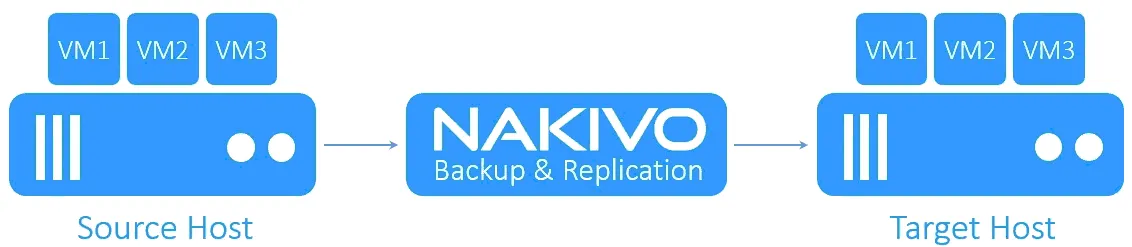
透過 NAKIVO 的解決方案,您可以為每個虛擬機器複本建立多達 30 個還原點。該解決方案利用 VMware vSphere 的原生快照技術,對來源虛擬機器進行快照,並以此快照建立一致的虛擬機器複本,藉此建立還原點。在建立初始完整複本後,該解決方案僅會建立增量複本,並僅複製自上次複製流程以來的變更資料。
如何使用 NAKIVO 的解決方案建立 VMware 虛擬機器複本
現在讓我們來看看 VMware 複製的步驟如下: NAKIVO Backup & Replication.
建立複製工作
開啟的網頁介面 NAKIVO Backup & Replication 在您的瀏覽器中。在 Jobs 螢幕上,點擊 Create > VMware vSphere replication job.
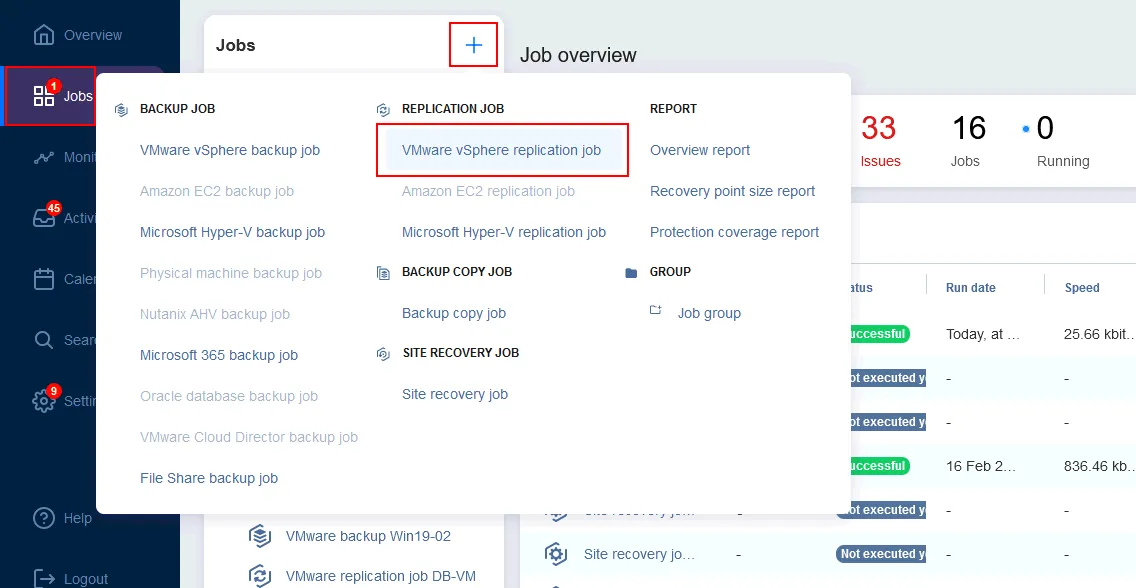
註: 在本操作指南中,我們將建立一台 VMware vSphere 虛擬機器的複本。以下步驟對於 Amazon EC2 replication job 或一個 Microsoft Hyper-V replication job.
您需要依序完成 New Replication Job Wizard for VMware vSphere.
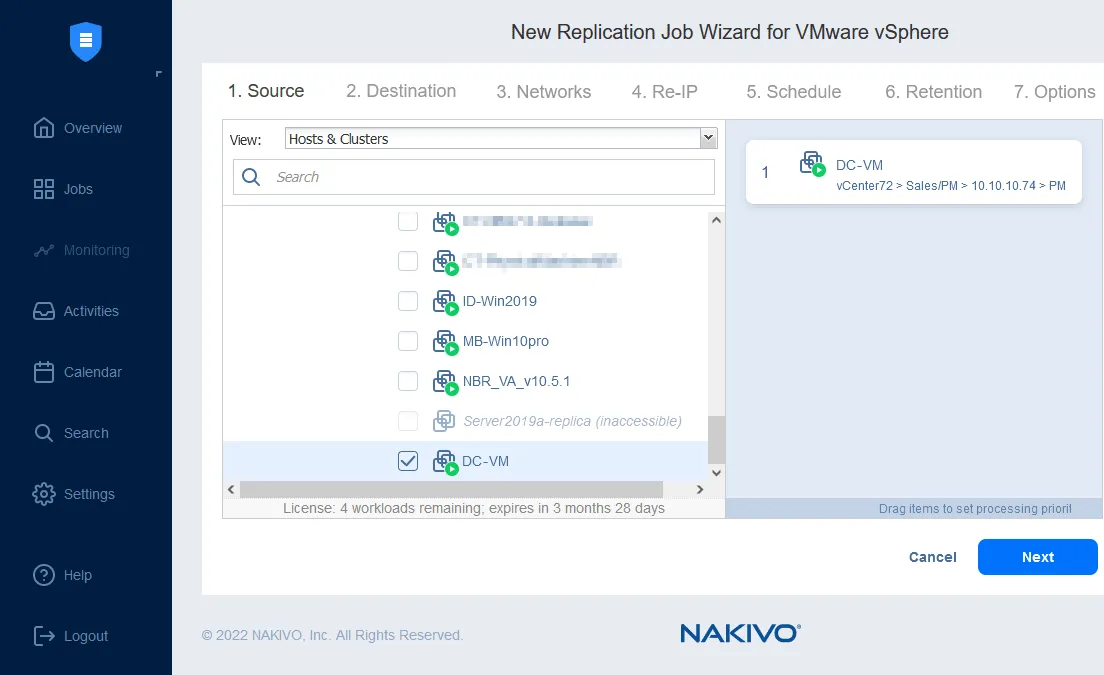
- 選取一個或多個您要複製的虛擬機器(勾選虛擬機器左側的核取方塊)。在此情況下,
DC-VM即將被複製。點擊Next.
- 設定目標主機和目標虛擬機器參數:
Container: 選擇要複製虛擬機器的目標容器。該位置可以是原始虛擬機器的同一位置、另一台 ESXi 主機,甚至是某台異地主機。Datastore: 從清單中可用的選項中,選擇複本虛擬機器的目標資料存放區。VM folder:這是個可選項目,若您將虛擬機器儲存於 vCenter 中的特定虛擬機器資料夾內,即可選取此選項。
Next 繼續。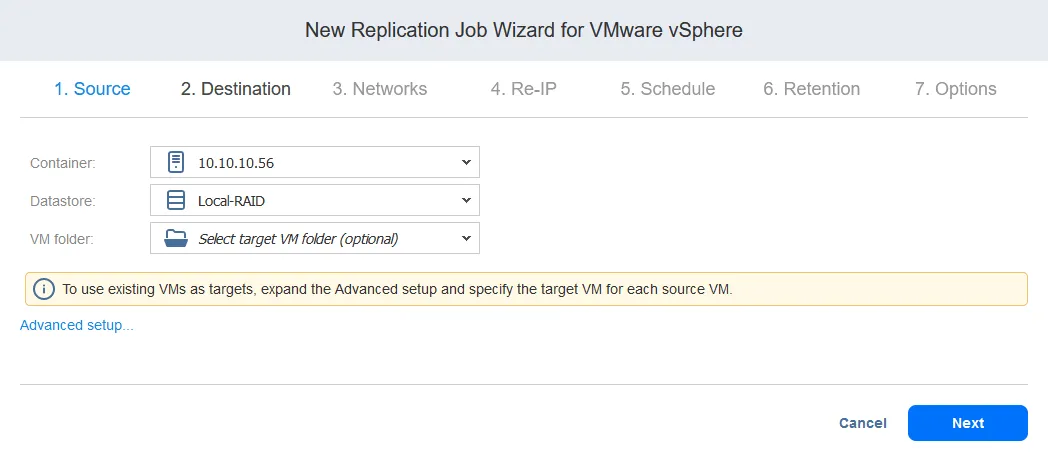
- 在
Networks在此步驟中,您可以啟用網路對應,並為複製工作定義網路對應規則。 網路對應 若目標(災難復原)站點的虛擬機器所使用的網路與來源站點不同(這通常是常見的情況),此功能便相當實用。
您也可以在稍後設定站點還原工作之故障移轉或故障恢復動作時,一併設定網路對應。請參閱我們的 虛擬機器故障移轉指南 如需更詳細的網路對應與 Re-IP 設定教學,請點擊此處:
Next 當您準備好繼續時。
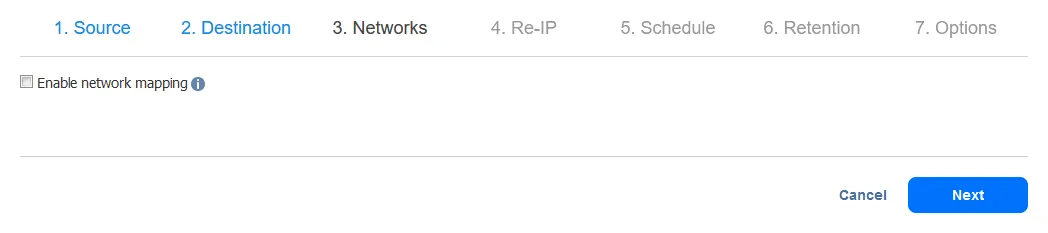
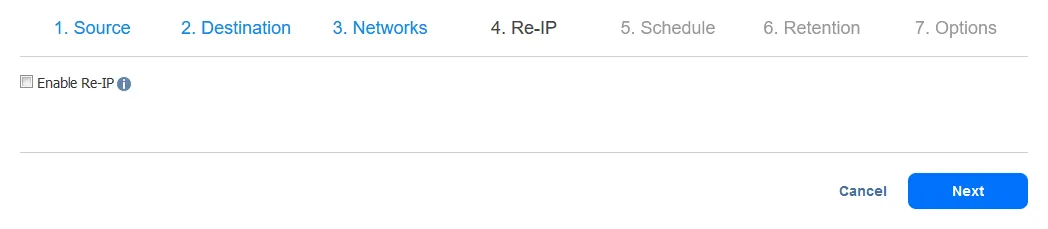
- 如果來源站點和目標站點的虛擬機器所使用的 IP 位址不同,您也可以設定 Re-IP。請按一下
Next繼續。
- 設定複製工作排程選項。您可以將複製工作設定為在另一項工作完成後立即執行、定期執行(例如每 2 小時或每 5 天一次)、每日/每週執行(例如每個工作日的下午 2:00 或每週日早上),或是每月/每年執行。行事曆儀表板提供直觀的排程概覽,可協助您安排工作排程。
Next.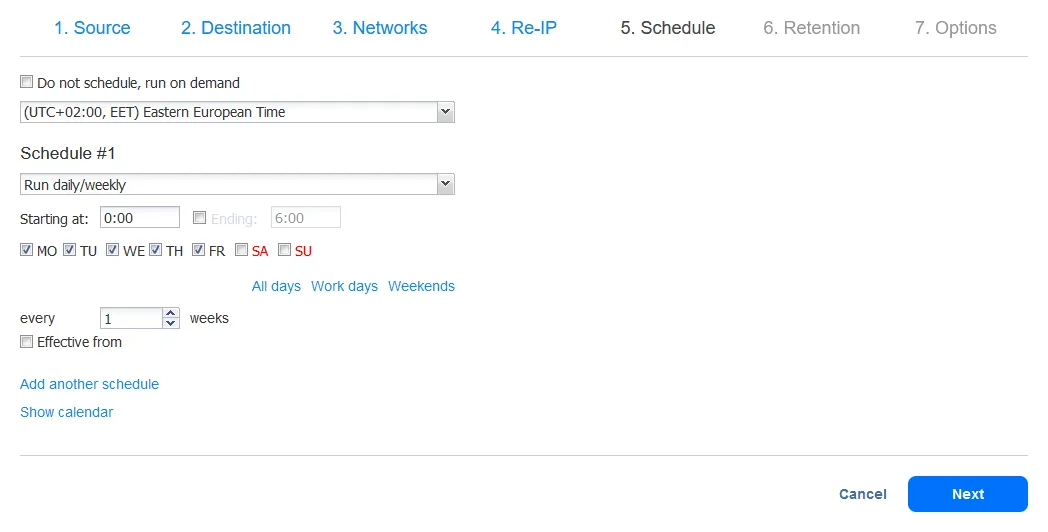
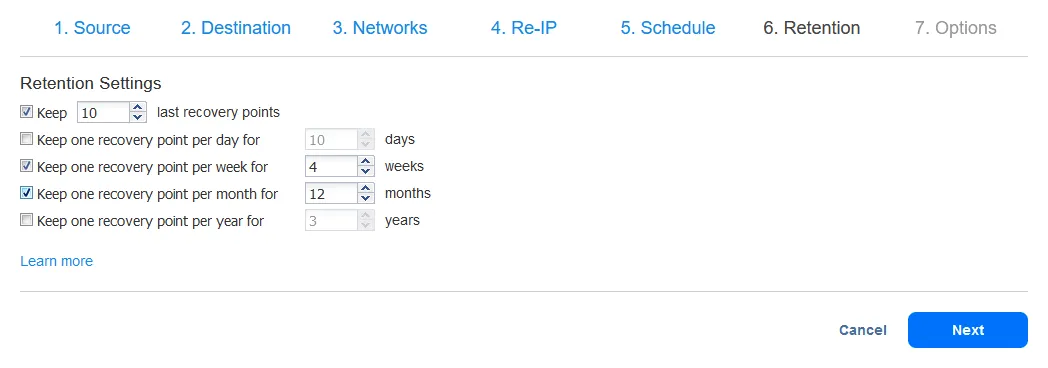
- 此解決方案允許您使用設定資料庫中的資料來配置 replication 工作的保留設定 祖父-父親-兒子留任計劃. 請勾選相應的方塊並輸入正確的數值,然後點擊 下一頁 準備好時。
- 設定複製工作選項。在此步驟中,您可以啟用應用程式感知模式、針對特定工作的頻寬限制, 變更區塊追蹤 適用於 VMware vSphere 虛擬機器(若您要複製 Hyper-V 虛擬機器,則應使用 Microsoft 的”韌性變更追蹤”或 RCT),以及其他選項。
Replica VM Names “……部分” Replica options, 您可以設定複本命名規則:Append: 您可以選擇保留預設的副檔名,並將其附加至原始虛擬機器名稱之後(也就是說,“-replica”),或根據需要變更該值。您也可以指定應在何處添加附錄–在原始虛擬機名稱之前或之後。Leave replica names as is: 此選項表示虛擬機器複本的名稱將與原始虛擬機器的名稱保持一致。Enter custom replica names: 透過此選項,您可以為複製的虛擬機器指定一個全新的名稱。
Finish 在設定完所有選項後,請按下該按鈕。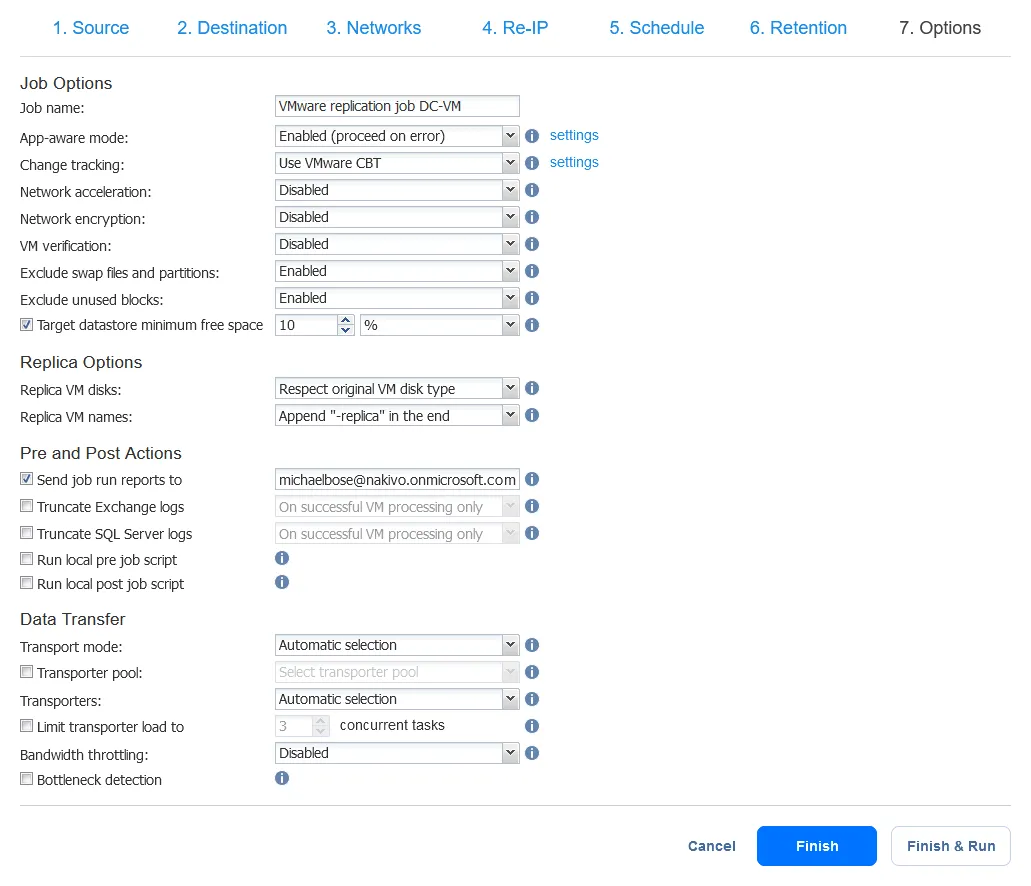
註: 您也可以直接從備份建立 VMware 複本。如此一來,NAKIVO 解決方案既不會佔用生產環境的資源,也不需要為來源虛擬機器建立快照。請觀看這段影片以獲取更詳細的指南:
執行複製工作
如果你沒有點擊 Finish & Run 在……期間 Options 在這個步驟中,您可以從 Jobs 儀表板:
- 前往
Jobs儀表板,並選擇您剛建立的複製工作。 - 在
Virtual Machines區段中,請確認將被複製的原始虛擬機器名稱,並在Target Storage在該區段中,選取虛擬機器複本磁碟的目標儲存位置。
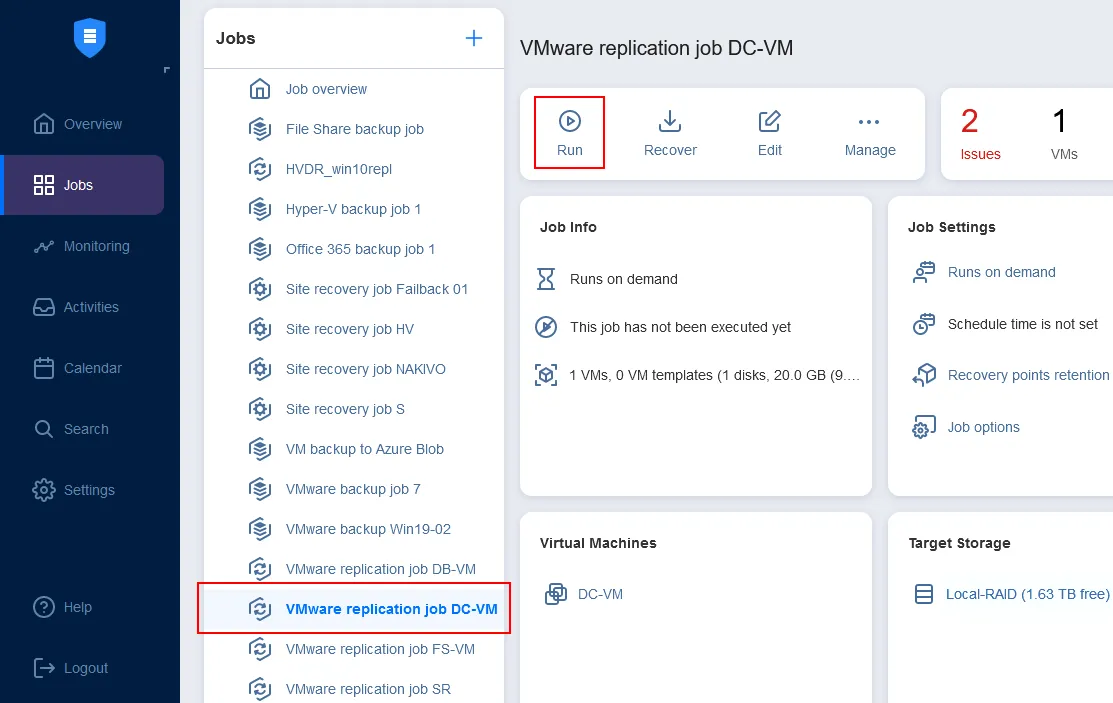
- 點擊
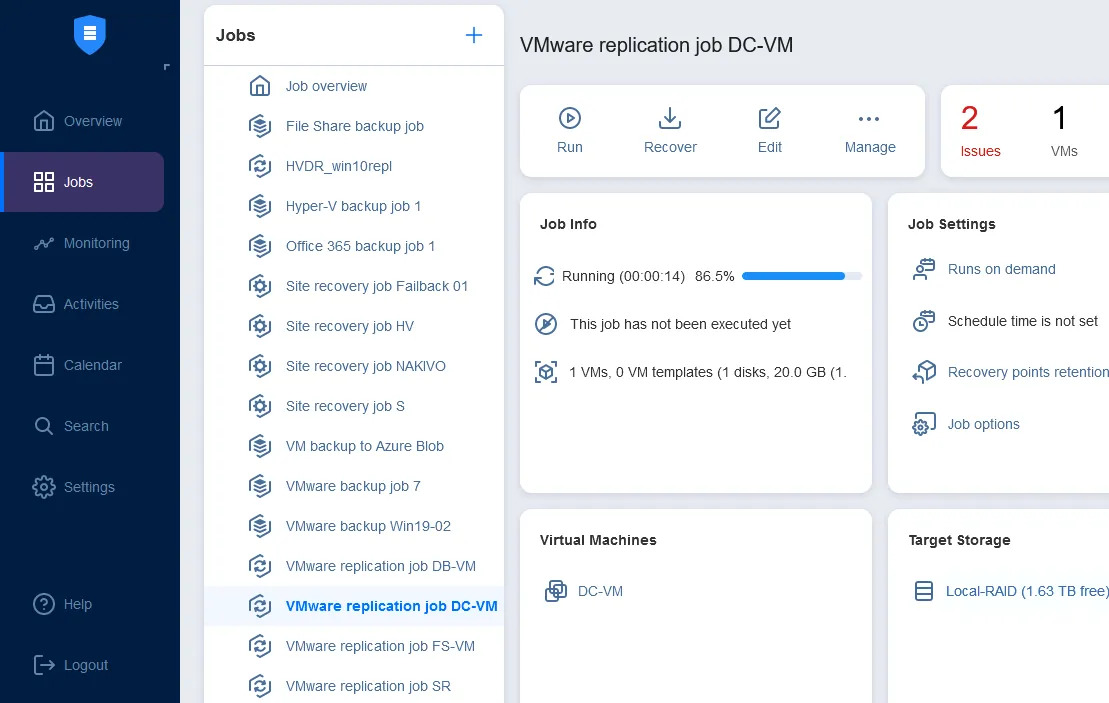
Run在摘要列中。接著您即可查看工作執行進度。請注意, VMware HotAdd 在我們的情況下,已啟用此模式,以加快資料傳輸速度並儲存網路資源。
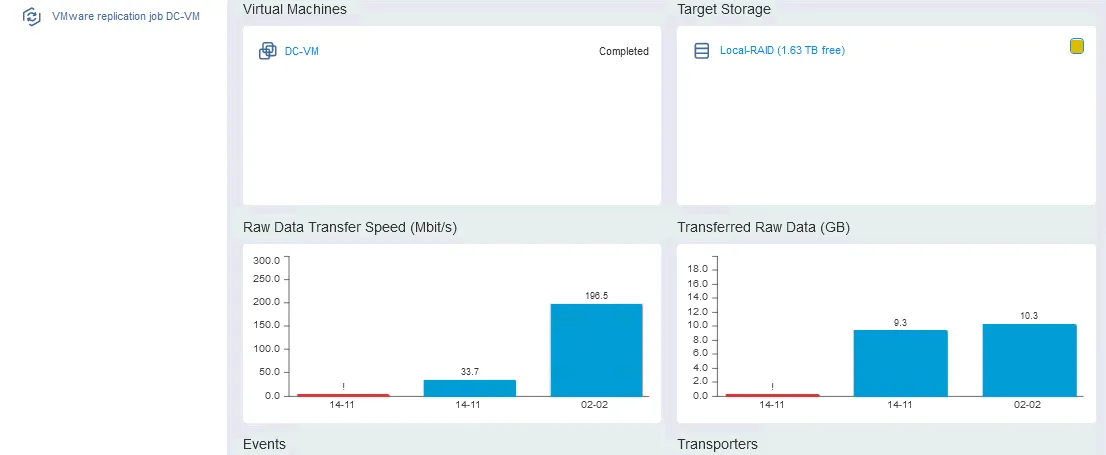
如果複製工作成功完成,您將在 Speed (MB/s) 小工具以及傳輸至目標儲存裝置的原始資料量在 Transferred Data (GB) 小工具。
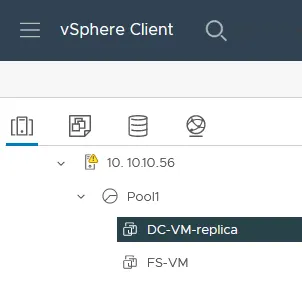
現在讓我們來看看複本在 vCenter 清單中的顯示方式。請前往 vCenter 中的複本目標容器,您將會看到您指定的名稱所對應的複本。在本例中,它是 DC-VM-replica.
註: 如果您在 vCenter 中看到複本名稱旁邊出現警告通知,請勿擔心。此通知表示虛擬機器複本與原始(來源)虛擬機器的 MAC 位址相同。