Hyper-VをVMware VMに変換する方法
Hyper-V や VMware といった仮想化プラットフォームは、柔軟で拡張性の高い IT 環境を運用するために不可欠です。組織が発展するにつれ、パフォーマンスや互換性、あるいは管理効率を向上させるために、これらのプラットフォーム間でワークロードを移行する必要性がしばしば生じます。
利用可能な移行ツールの中でも、Hyper-V仮想マシンをVMware仮想マシンに変換するには、”VMware vCenter Converter Standalone”が最も効果的です。この無料ユーティリティは、V2V(仮想から仮想)およびP2V(物理から仮想)の両方の変換に対応しており、スムーズかつ信頼性の高いシステム移行を実現します。Hyper-VからVMwareへの変換方法については、このステップバイステップガイドをご覧ください。
VMware vCenter Converter のオプションについて
Hyper-V 仮想マシンを VMware 仮想マシンに変換する前に、VMware vCenter Converter のオプションについて確認しておきましょう。VMware vCenter Converter のコンポーネントは、Windows オペレーティングシステムにのみインストール可能です。このプログラムは使い勝手が良いです。このソリューションでは、優先順位に従って実行される複数のタスクを作成することで、変換プロセスを自動化することができます(ジョブ ID の番号が小さいタスクが先に実行されます)。 VMware vCenter Converterのオプションで、同時に実行するタスクの数を設定できます。これは、たとえばタスクの実行速度を調整する必要がある場合などに役立ちます。また、このツールを使用して、変換後のVMの設定を行うことも可能です。
以下の表は、VMware形式に変換可能なマシンの種類を示しています。
|
ソースマシン |
宛先端末 |
|
物理マシン Hyper-V 仮想マシン VMware Workstation の仮想マシン |
ESXi形式のVM Workstation形式のVM |
VMware vCenter Converter を使用すると、Windows または Linux を実行している物理マシンを変換することができます。コンバータは Windows 上にのみインストールできるため、Linux マシンはリモートで変換する必要があります。ローカルおよびリモートの Windows マシンの両方を変換することができます。変換先の仮想マシンは、VMware ESXi 形式または VMware Workstation 形式(後者は VMware Fusion および VMware Player で実行可能)のいずれかになります。
VMware vCenter Converter は、その構成要素、すなわちクライアント、エージェント、およびワーカーを含むサーバーという観点から捉えることができます。エージェントは、Windows を実行しているソースの物理マシン、または Hyper-V ホスト上に展開することができます。A スナップショット 変換が開始されると、実行中のソース Windows マシン上に作成されます。データの整合性を維持するために、スナップショット技術が使用されます。サーバーが変換処理を実行し、ワーカーは常にサーバーコンポーネントとともにインストールされます。クライアントは、コンバーターが実行されているローカルマシンまたはリモートマシンに接続するために使用されるユーザーインターフェースを提供します。クライアントインターフェースからは、変換ウィザードおよび構成ウィザードにアクセスできます。
Linux を実行している物理マシンを移行する必要がある場合、Linux にはエージェントはインストールされず、代わりに、移行先のホスト上に特別な空のヘルパー VM が展開されます。SSH(Secure Shell)を介して、物理 Linux マシンとの接続が確立されます。 作成時点では、ヘルパーVMは空の状態であり、Linuxイメージから起動します。データはソースとなるLinuxマシンからヘルパーVMにコピーされます。このプロセスが完了すると、ヘルパーマシンが移行先マシンとなります。VMは再起動後、すぐに通常通り動作する状態になります。
Hyper-V 仮想マシンを VMware に変換する場合、変換ジョブの設定プロセス中に、Hyper-V サーバーにエージェントがインストールされます。電源がオフの状態にある Hyper-V 仮想マシンは変換可能です。実行中の Hyper-V 仮想マシン(または KVM や XEN などの他のハイパーバイザー上で実行されている仮想マシン)を変換する場合は、実行中の物理マシンを変換する場合と同様に、VMware vCenter Converter を使用してください。
データのコピーには、ディスク単位とボリューム単位の2つの方法があります。VMware vCenter Converterでは、以下のソースディスク/ボリュームはサポートされていません:
- RAIDディスク;
- GPT/MBR ハイブリッドディスク(GUID パーティションテーブル/マスターブートレコード);
- RDM(Raw Device Mapping)ディスク;
- Linux の Device Mapper Multipath によってマウントされたボリューム。
MBRディスク、GPTディスク、およびベーシックボリュームとダイナミックボリュームがサポートされています。 VMのスナップショット ソースVMからターゲットVMへ転送されません。
変換時に保持されるパラメータ
デフォルトでは、VMware vCenter Converter によって以下のパラメータが保持されます:
- コンピュータ名;
- セキュリティID(SID);
- ユーザーアカウント;
- ディスクパーティションのボリューム名;
- アプリケーションおよびデータファイル。
したがって、ソースマシンとターゲットマシンを同じネットワーク上で稼働させると、問題が発生する可能性があります。IPアドレス、コンピュータ名、SID値が同一の場合、ネットワーク上の競合が生じる恐れがあります。これを回避するには、コンバーターで作成したVMの電源を入れる前に、ソースVMをネットワークから切り離す必要があります。あるいは、VMware vCenter Converterの”変換ウィザード”または”構成ウィザード”を使用して、Windowsベースの仮想マシンをカスタマイズし、関連するパラメータを調整することもできます。
対象VMにおけるハードウェアの変更
ハードウェア仮想化は、コンピュータのハードウェアをエミュレートすることで、仮想マシン(VM)が正常に動作するようにします。そのため、物理マシンから仮想マシンへの変換後、あるいはハイパーバイザープラットフォーム間の変換後に、一部のデバイスが変更される場合があります。Hyper-Vは、VMwareと同じエミュレートされたデバイスを使用していません。さらに Gen1およびGen2 Hyper-V 仮想マシンは、Hyper-V 環境内でさまざまな仮想デバイスを使用します。
ハードウェアの変更により、変換後にハードウェアに関連する一部のソフトウェアが動作しなくなる可能性があります。よくある問題の一つとして、ハードウェアに紐付けられたアクティベーションアルゴリズムを使用するソフトウェアを再アクティベーションする必要があることが挙げられます。この場合、OEM(Original Equipment Manufacturer)ライセンスのソフトウェアがインストールされているマシンを変換することは、賢明な判断とは言えないかもしれません。
変換後に、以下のハードウェアに変更が生じる可能性があります:
- CPUモデル. これは、新しいVMware VMをホストする物理マシンのCPUモデルによって異なります。
- イーサネットアダプタ. ネットワークアダプタがVMXnetイーサネットアダプタに変更される場合があります。その場合は、MACアドレスも変更する必要があります。
- USBアダプター. これらは更新される可能性があります。
- グラフィックボード. 移行後は、これがVMware SVGAカードに変更される可能性があります。
- ディスクコントローラ. ターゲットディスクのコントローラは、ソースマシンのものとは異なる場合があります。
- ディスクとパーティション. ディスクデバイスのモデル名やメーカー名は変更される場合があります(たとえば、”VMware 仮想ディスク SCSI ディスクデバイス”など)。また、変換処理の過程で、ディスクやパーティションの数が変わることもあります。
対応OS
VMware vCenter Converter 6.6(2025年リリース)は、さまざまなWindowsおよびLinuxベースのオペレーティングシステムに対応しています。
以下 Windows 公式にサポートされているバージョンは以下の通りです:
- Windows 10 および 11 の 32 ビット版と 64 ビット版。
- Windows Server 2012、2012 R2、2016 の 64 ビット版、 2019 および2022年。
VMware vCenter Converter は、記載されているいずれのオペレーティングシステムにもインストールできます。これらのオペレーティングシステムを実行している仮想マシンは、電源がオンまたはオフの状態のいずれでも変換可能であり、マシンの構成もサポートされています。
Windows 7などの古いバージョンのWindowsにコンバーターをインストールしたい場合、または古いバージョンのWindowsを変換したい場合は、VMware Converter Standaloneの古いバージョン(バージョン6.0または6.1)をインストールする必要があります。
以下 Linux 以下のディストリビューションが公式にサポートされています:
- Ubuntu 12.04 LTS(32/64ビット)、Ubuntu 14.04 LTS(32/64ビット)、Ubuntu 16.04 LTS(32/64ビット)、18.04 LTS、20.04 LTS、22.04 LTS。
- CentOS 6.x(32/64ビット)、CentOS 7.0(64ビット)。
- Red Hat Enterprise Linux (RHEL) 6.x (32/64ビット)、RHEL 7.x (64ビット)、RHEL 8.x (64ビット)、RHEL 9.x (64ビット)。
SUSE Linux Enterprise Server (SLES) 10.x(32/64ビット)および SLES 11.x(32/64ビット)は、コンバータのバージョン 5.0.1 までサポートされていました。
VMware vCenter Converter は、これらの Linux オペレーティングシステムがインストールされているソースマシン(物理マシンまたは仮想マシン)を変換できます。ソースマシンは、電源がオンでもオフでも変換可能です。このコンバータは Linux オペレーティングシステムにはインストールできず、Linux OS を搭載したターゲットマシンの設定にも使用できません。Linux マシンではディスクベースのクローン作成のみが可能であり、このコンバータを使用して VMware Tools を自動的にインストールすることはできません。
Linux マシンでは、GRUB ブートローダーがサポートされています。LILO はサポートされていません。
BIOS および UEFI を搭載した Windows/Linux を実行しているソースマシンがサポートされています。変換後もファームウェアのインターフェースは維持されます。ソースマシンが BIOS を使用している場合、BIOS を使用する仮想マシンに変換することはできますが、UEFI を使用する仮想マシンに変換することはできません(その逆も同様です)。
ネットワーク要件
ファイアウォールによってネットワーク接続がブロックされていないことを確認し、VMware vCenter Converter Standalone がソースマシンおよび宛先ホストにアクセスできることを確認してください(下の表を参照)。変換処理が完了するまで、ウイルス対策ソフトウェアを一時的に無効にする必要がある場合があります。 Windows システムの場合、”ファイルとプリンターの共有”を有効にする必要があります。また、UAC(ユーザー アカウント制御)を無効にする必要があります。ソースマシンおよび宛先マシンへの接続、ならびに VMware vCenter Converter の実行には、管理者アカウントを使用してください。ソースとなる物理 Linux マシンの場合、SSH サーバーを有効にする必要があります。
|
ソース(接続元) |
ターゲット(接続先) |
ネットワーク接続に使用されるポート |
|
コンバーター スタンドアロンサーバー |
電源が投入されたソースマシン |
TCP 445、139、9089;UDP 137、138 |
|
コンバーター スタンドアロンサーバー |
vCenter Server |
TCP 443 |
|
コンバーター スタンドアロンクライアント |
vCenter Server |
TCP 443 |
|
コンバーター スタンドアロンサーバー |
宛先 ESXi |
TCP 902 |
|
電源が投入されたソースマシン |
ESXi |
TCP 443、902.# |
VMware vCenter Converter のダウンロードとインストール
VMware vCenter Converter Standalone をダウンロード VMwareのウェブサイトから。ダウンロードリンクにアクセスするには、VMwareアカウントが必要です。VMwareアカウントをお持ちでない場合は、作成することができます。登録は無料で、わずか数分で完了します。
VMware Converterのバージョンによって手順は若干異なる場合がありますが、基本的なワークフローは概ね同じです。
- コンバーターをダウンロードしたら、GUI(グラフィカルユーザーインターフェース)またはコマンドラインを使用してインストールできます。GUIモードでのインストールは簡単です。ダウンロードしたインストーラーの.EXEファイルを実行し、インストールウィザードの指示に従うだけです。
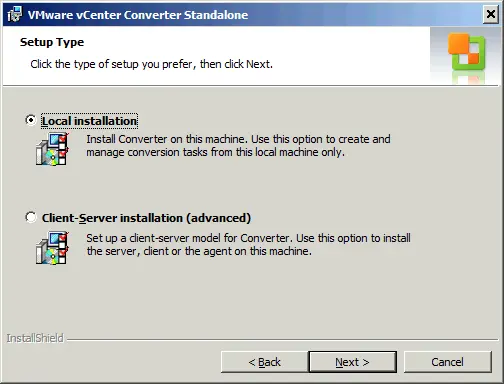
- 次のステップは、セットアップの種類を選択することです。以下のいずれかを選択できます。 ローカル インストールと クライアント・サーバー インストール。この例では、簡便さを考慮してローカルインストールを使用しています。コンバータの必要なコンポーネント(リモートアクセス、コンバータサーバー、コンバータエージェント、コンバータクライアントなど)はすべてローカルマシンにインストールされ、そこから直接タスクを作成できるようになっています。クライアント・サーバー型のインストールオプションを選択した場合は、インストールするコンポーネントを細かく調整することができます。
ステップバイステップの例:Hyper-V 仮想マシンを VMware 仮想マシンに変換する
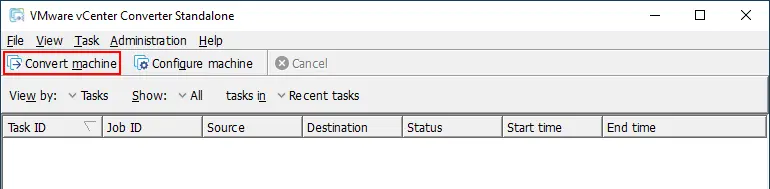
VMware vCenter Converter Standalone のインストールが完了したら、コンバーターを起動します(デフォルトでは、デスクトップにショートカットが作成されます)。コンバーターは新しいウィンドウで起動します。以下の詳細な手順で、Hyper-V 仮想マシンを VMware ESXi 仮想マシンに変換する方法について見ていきましょう。
- クリック 変換機.
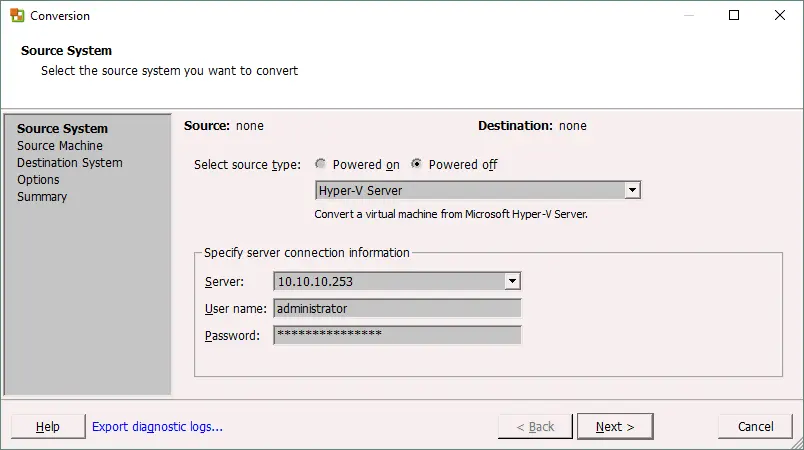
- 変換ウィザードが起動します。画面の ソースシステム 画面上で、以下のいずれかを選択できます。 電源が入りました 状態(リモートの Windows マシン、リモートの Linux マシン、またはこのローカルマシン)または 電源オフ ソースタイプとして”state”(VMware Infrastructure 仮想マシン、VMware Workstation 仮想マシン、その他の VMware 仮想マシン、または Hyper-V Server)を指定します。この例では、 電源オフ オプションを選択し、 Hyper-V Server ドロップダウンメニューから。
サーバーへの接続情報を指定します。Hyper-V サーバーの IP アドレスまたは名前を入力し、Hyper-V サーバーの管理者権限を持つアカウントのユーザー名とパスワードを入力します。[クリック] 次へ 続きを読む。
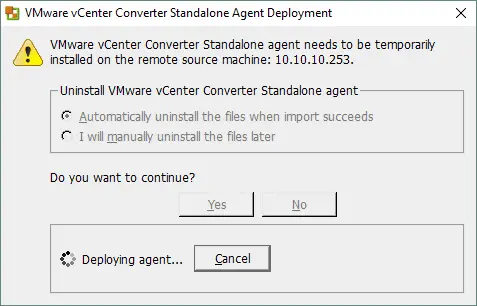
- ポップアップウィンドウが表示されます。Hyper-V Server のインスタンスに、VMware vCenter Converter Standalone エージェントを一時的にインストールする必要があります。VMware vCenter Converter では、変換完了後にエージェントをどのようにアンインストールするか(自動または手動)を選択するよう求められます。希望するオプションを選択し、[] をクリックしてください。 はい 続行するには、Hyper-V サーバーにエージェントが展開されるまでお待ちください。
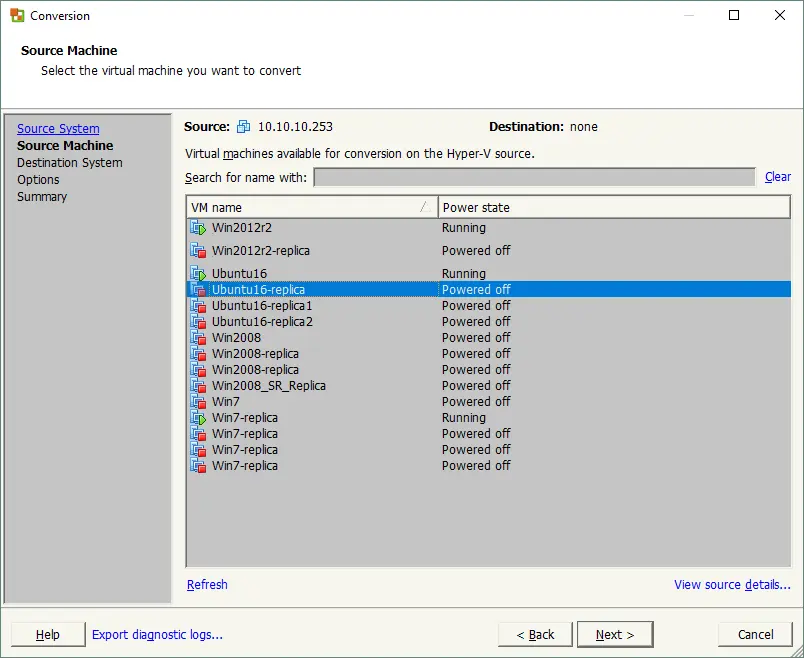
- [選択] ソースマシン. エージェントの展開が完了すると、Hyper-V サーバー上に存在する仮想マシンの一覧を確認できます。この手順では、 Ubuntu16-レプリカ 変換対象としてVMが選択されました。このVMは電源がオフの状態であり、要件を満たしています。電源がオンの状態のVMを選択した場合、 次へ ボタンは非アクティブになり、”続行するには、選択した仮想マシンの電源を切ってください“という警告が表示されます。ソースVMを選択したら、[クリック] をクリックしてください。 次へ.
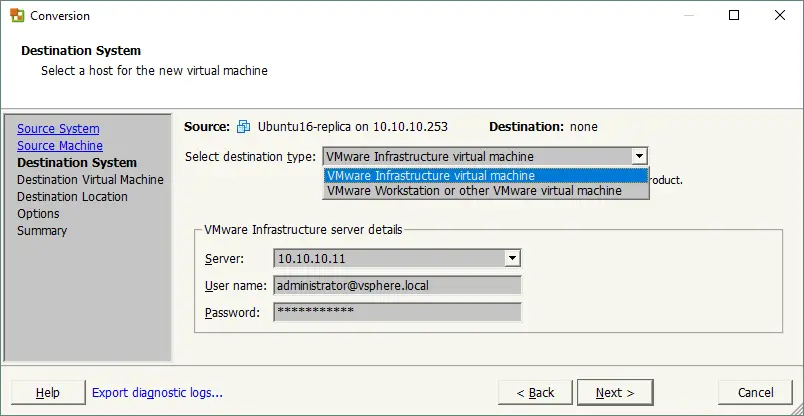
- 設定してください 宛先システム 以下の選択肢から選択して: VMware Infrastructure の仮想マシン または VMware Workstation、またはその他のVMware仮想マシン.
(今回のケースのように)ESXiホスト上でVMを実行したい場合は、最初のオプションを選択してください。
VMware Infrastructure サーバーの詳細を選択してください:
- vCenter Server またはスタンドアロンの ESXi ホストの IP アドレス(またはホスト名);
- 管理者権限を持つユーザーの名前;
- そのユーザーのパスワード。
完了したら、[クリック] 次へ 続行するには。
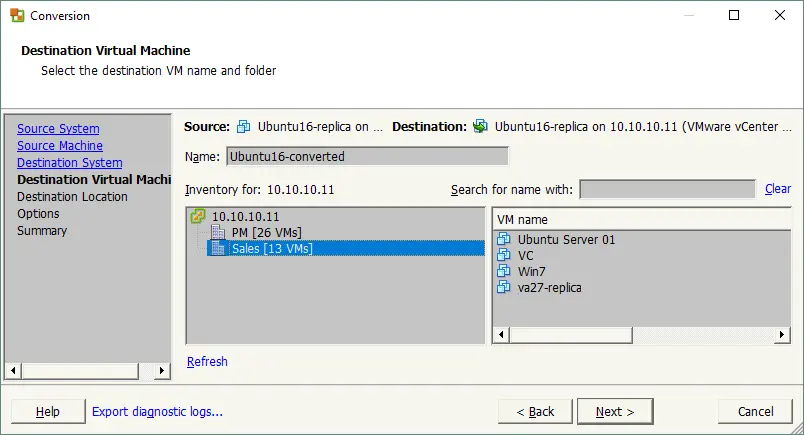
- のパラメータを設定します。 宛先仮想マシン. 仮想マシンの名前と保存場所(データセンターまたはフォルダ)を設定します。その後、[クリック] 次へ 続きを読む。
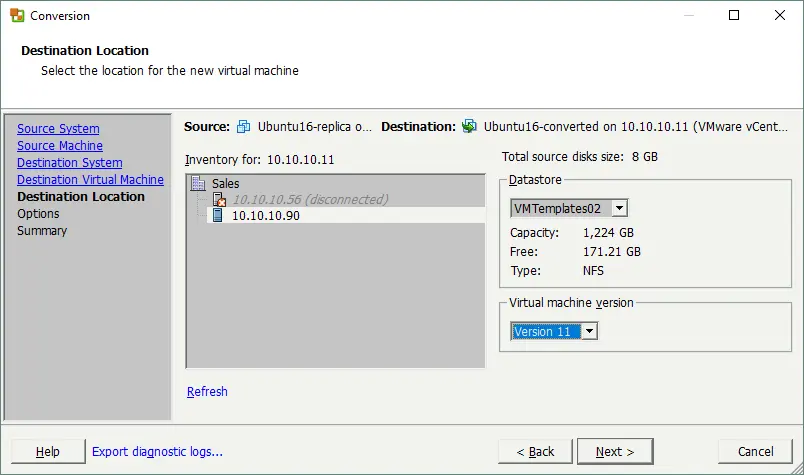
- 前の手順で vCenter Server を選択した場合は、ここで仮想マシンを実行する ESXi ホストを選択する必要があります。その ESXi サーバーに接続されているデータストアを選択し、仮想マシンのバージョンを指定してください。VM バージョン 11 は、ESXi 6.0 以降に対応しています。この例では、ESXi ホストの IP アドレスは 10.10.10.90、データストア名は VMTemplates02 また、VMのバージョンは 11. コンバーターインスタンスおよび宛先ホストでサポートされている、より新しいVMバージョンを選択できます。[クリック] 次へ.
- 変換タスクのパラメータを設定します:
- コピーするデータ. データのコピー方式(ディスクベースまたはボリュームベース)や、ディスクのプロビジョニング方式(太いか細いか) および仮想ディスクの保存先データストア。デフォルトでは”Thick”ディスクタイプが選択されています。
- デバイス. このセクションでは、仮想マシンの仮想メモリ容量、仮想プロセッサ数、プロセッサあたりのコア数、およびディスクコントローラを設定できます。
- ネットワーク. VM に使用する仮想ネットワークアダプタの数を選択し、 ネットワーク それらを接続すべき先と、仮想ネットワークコントローラの種類。
- サービス. このオプションは、Windows ベースの宛先マシンでのみ利用可能で、各 Windows サービスの起動モードを選択することができます。
- 詳細設定. これらのオプションは、Windows OS搭載マシンで設定可能です。変換後のVMの電源投入、VMware Toolsのインストール、ゲスト設定のカスタマイズ、システムの復元チェックポイントの削除、および/または変換後のVMの再設定を行う場合は、該当するチェックボックスにチェックを入れてください。
- スロットリング. CPUスロットリングを設定することで、現在のタスクにおいてコンバータが使用するCPUリソースを制御できます。このオプションを使用すると、必要に応じて他のタスクを実行するための十分なプロセッサリソースを確保することができます。ネットワーク帯域幅のスロットリングを使用すると、ネットワーク帯域幅を制御できます。これは、変換中にネットワーク関連のサービスやアプリケーションが正常に機能するようにしたい場合に役立ちます。
パラメータの設定が完了したら、[ ] をクリックしてください。 次へ.
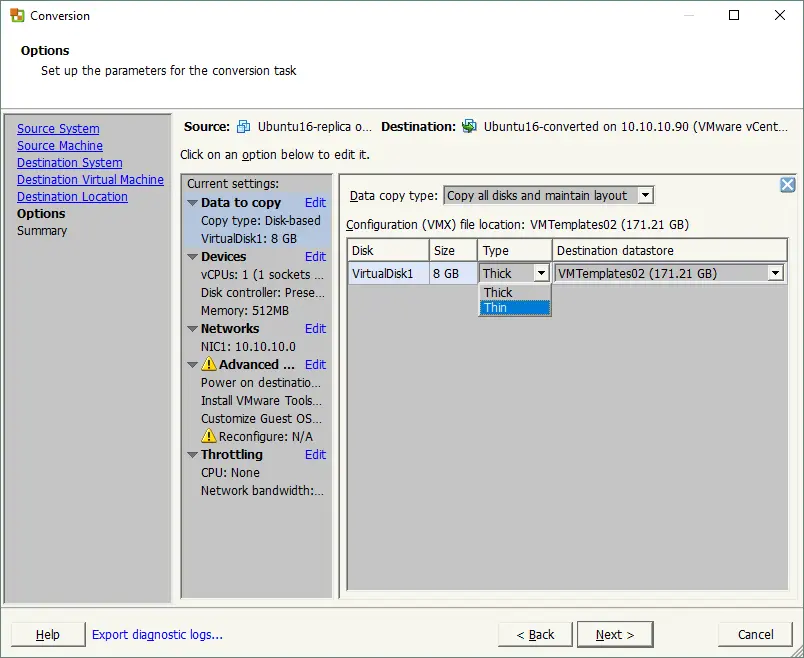
注記: VMware vCenter Converter を、デフォルトで”Thin”ディスクタイプを使用するように設定できます。これは、多数のマシンを変換する必要があり、かつ変換先のマシンにシンプロビジョニングされたディスクが必要となる場合に役立ちます。このオプションを設定するには:
- [移動] C:ProgramDataVMwareVMware vCenter Converter Standalone.
- を開く converter-worker.xml テキストエディタでファイルを開く。
- 次のものを探してください
<preferThinDiskType>タグ。 -
デフォルトを変更する
false値を
true文字列内の:<preferThinDiskType> false </preferThinDiskType> - “Save the” converter-worker.xml VMware vCenter Converter Standalone Worker サービスを停止して再起動します。これを行うには、CMD を開き、以下のコマンドを実行します。
net stop "VMware vCenter Converter Standalone Worker service"net start "VMware vCenter Converter Standalone Worker service"
あるいは、次のように実行することもできます。
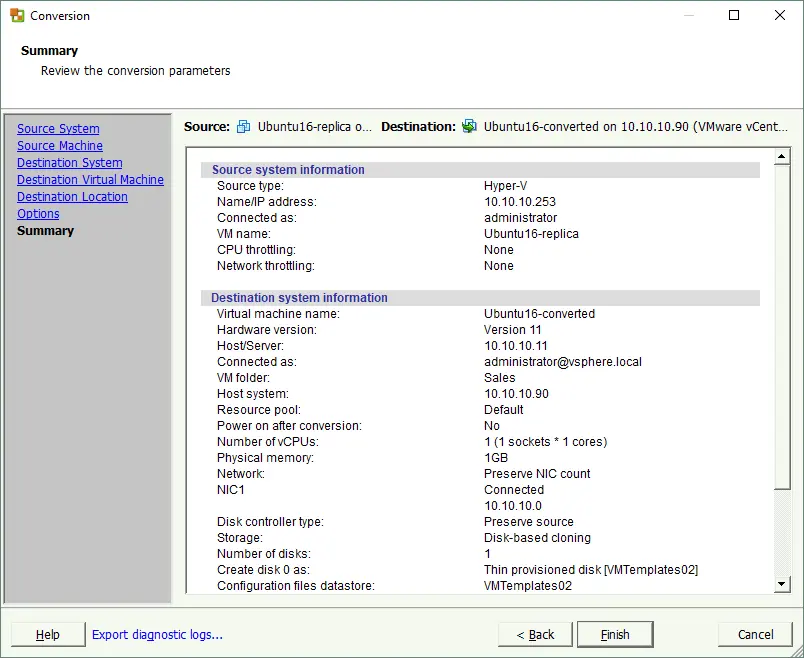
services.mscそして、GUIを使用してサービスを管理します。 - 概要を確認してください。すべての設定に問題がなければ、[クリック] してください。 完了 変換を開始するには。
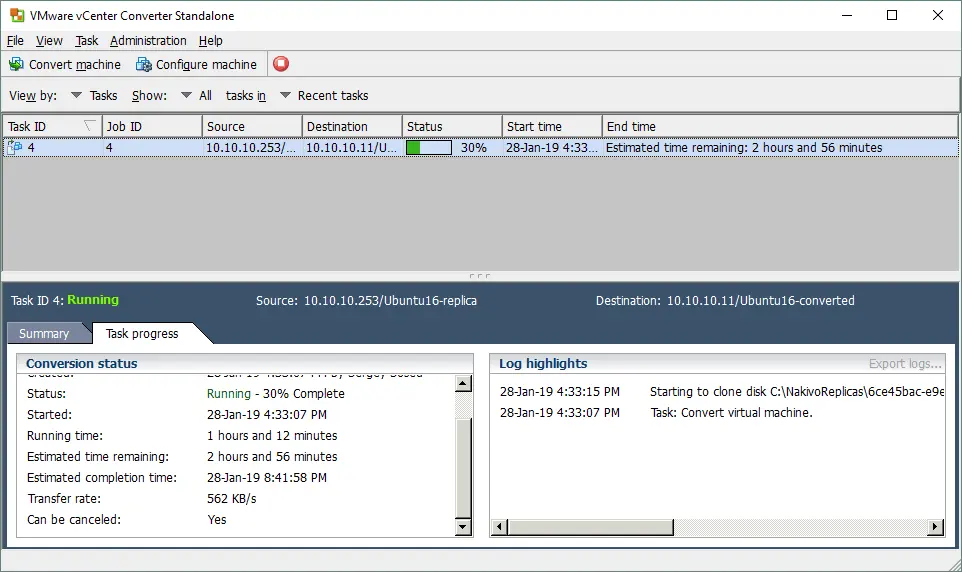
- VMware vCenter Converter のメインウィンドウで、変換ジョブのステータスを確認できるようになりました。同様に、変換ジョブを追加することもできます。ジョブが完了するまで待ってから、Hyper-V 形式から変換した仮想マシンを VMware ESXi ホスト上で起動してください(VMware vSphere Client、VMware vSphere Web Client、VMware Host Client、VMware Workstation、または PowerCLI (これについては)。
どのハイパーバイザーを使用する場合でも、データの保護を忘れないでください。 NAKIVO Backup & Replication, これを使えば、Hyper-V や VMware の仮想マシンを簡単かつ効果的にバックアップできます。すでに Hyper-V の仮想マシンを NAKIVO Backup & Replication, このソリューションの”クロスプラットフォーム復元”機能を使用すれば、Hyper-V 仮想マシンを VMware 仮想マシンに変換することができます。
結論
VMware vCenter Converter Standalone を使用すれば、Hyper-V から VMware への移行は簡単なプロセスです。この無料ツールを使用することで、重要な設定を保持し、ダウンタイムを最小限に抑えながら、仮想マシンを安全に移行することができます。説明された手順とベストプラクティスに従うことで、スムーズかつ確実な移行を実現できます。