NAKIVO Backup を使用した VMware レプリケーション & レプリケーション
VMwareのレプリケーションは、主に仮想マシン(VM)のデータを保護し、予期せぬ障害発生後にダウンタイムを最小限に抑えてワークロードを復旧するために使用されます。VMware vSphereでは、VMのレプリカを作成するさまざまな方法があります。
このブログ記事では、VMware vSphereのVMをレプリケートする方法について解説します。 NAKIVO Backup & Replication仮想環境だけでなく、物理マシン、クラウドワークロード、SaaSデータにも対応した包括的なバックアップおよび災害復旧ソリューションです。
VMwareレプリケーションとは
VMwareレプリケーションとは、本番環境(プライマリ)VMの完全なコピー、つまりレプリカを、ターゲットESXiホスト上に作成するプロセスです。このターゲットESXiホストは、オンサイトまたはリモートのセカンダリサイト(オフサイトレプリケーション)に配置できます。
VMレプリカは電源オフの状態を維持するため、余分なリソースを消費しません。プライマリVMがダウンした災害時、計画的なメンテナンス時、またはVMの移行時には、レプリカの電源を入れ、フェイルオーバーを実行するだけです。VMレプリカを使用することで、中断したサービスをほぼ瞬時に復旧させることができます。したがって、VMレプリケーションによる復旧時間は、VMバックアップからの復元と比較して劇的に短縮されます。レプリケーションを最大限に活用し、短い復旧時間を確保するには、以下の手順に従ってください。 VMレプリケーションのベストプラクティス VMware vSphereおよびMicrosoft Hyper-V環境で使用されます。
プライマリホストまたはサイトが復旧したら、セカンダリVMからプライマリサイトへフェイルバックを実行するだけで、運用を再開できます。
VMwareのレプリケーション NAKIVO Backup & Replication
NAKIVOのソリューションに搭載されたVMware vSphereレプリケーション機能は、データセンターで発生しうるさまざまなインシデントの発生後も、重要なデータやサービスの可用性を確保します:
- OSの更新プログラムの不具合、悪意のある攻撃、または誤って削除したことによる、仮想マシンの重大な障害や消失
- 停電、ハードウェアの故障、または火災によるホストデータストアまたはホスト自体の障害
- 地震、洪水、竜巻、ハリケーン、台風などの自然災害
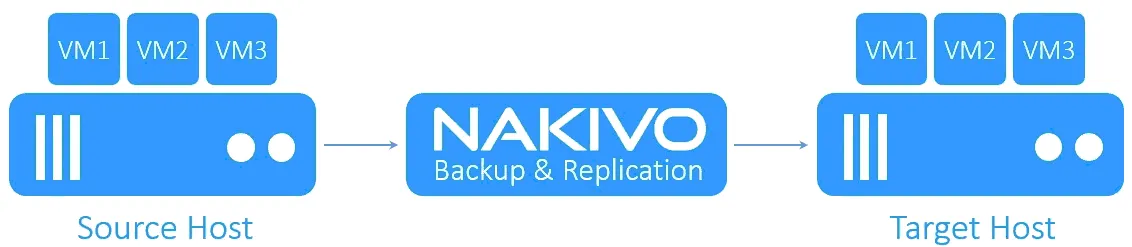
NAKIVOのソリューションでは、VMレプリカごとに最大30個の復旧ポイントを作成できます。このソリューションは、VMware vSphereのネイティブスナップショット技術を使用してソースVMのスナップショットを取得し、そのスナップショットに基づいて一貫性のあるVMレプリカを作成することで、復旧ポイントを生成します。最初のフルレプリカが作成された後は、前回のレプリケーション以降に変更されたデータのみをコピーする増分レプリカのみを作成できます。
NAKIVOのソリューションを使用してVMware仮想マシンのレプリカを作成する方法
それでは、次に VMwareレプリケーションの手順 NAKIVO Backup & Replication.
レプリケーションジョブの作成
のWebインターフェースを開く NAKIVO Backup & Replication ブラウザで。 Jobs 画面上でクリック Create > VMware vSphere replication job.
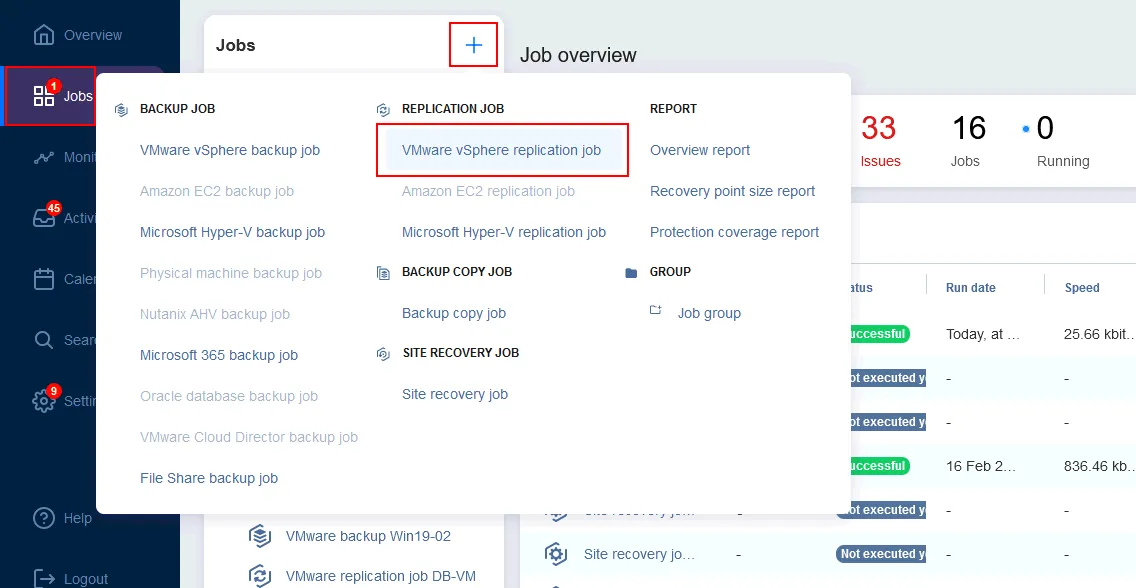
注: この手順ガイドでは、VMware vSphere VMのレプリカを作成します。以下の手順は、 Amazon EC2 replication job または Microsoft Hyper-V replication job.
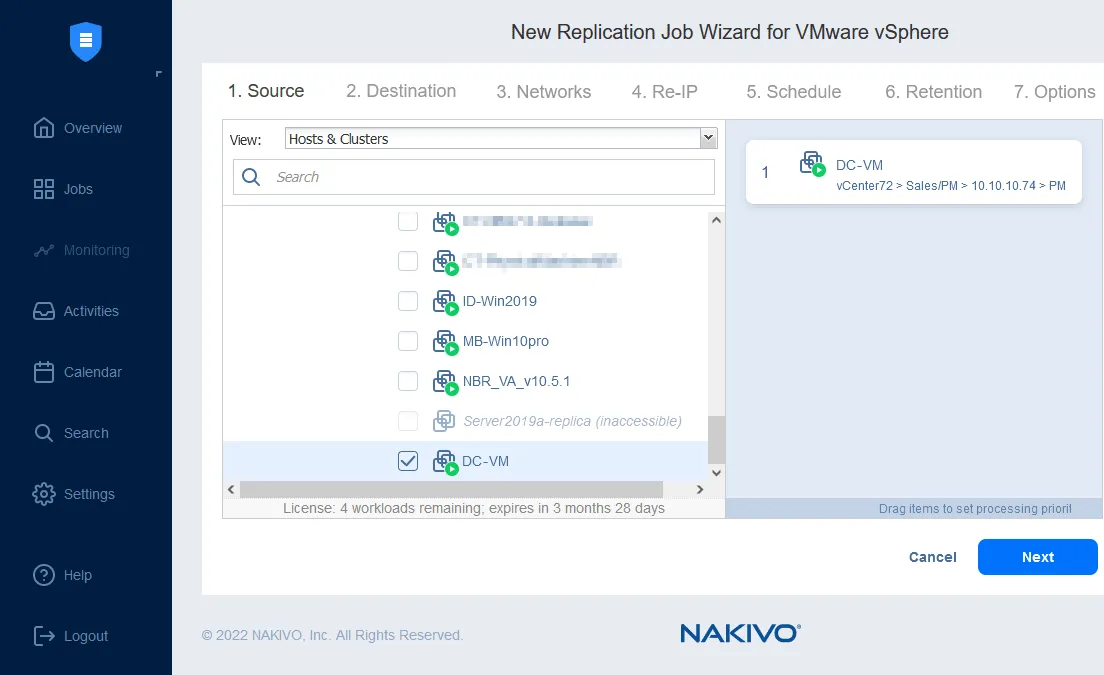
以下の手順をすべて実行する必要があります。 New Replication Job Wizard for VMware vSphere.
- レプリケートする仮想マシン(VM)を1つ以上選択します(VMの左側にあるチェックボックスを選択します)。この場合、
DC-VMが複製されます。クリックNext.
- 宛先ホストとターゲットVMのパラメータを設定します:
Container: VMをレプリケートするコンテナを選択します。これは、元のVMと同じ場所、別のESXiホスト、あるいはオフサイトのホストでも構いません。Datastore: リストに表示されている利用可能なデータストアの中から、レプリカVMの保存先となるデータストアを選択してください。VM folder: これは、vCenter内の特定のVMフォルダにVMを保存する場合に選択できるオプション項目です。
Next 続行するには。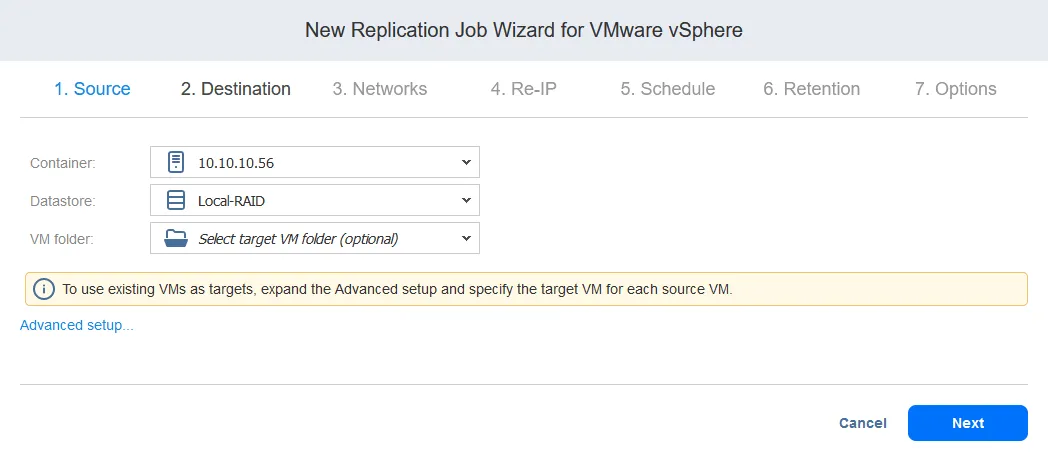
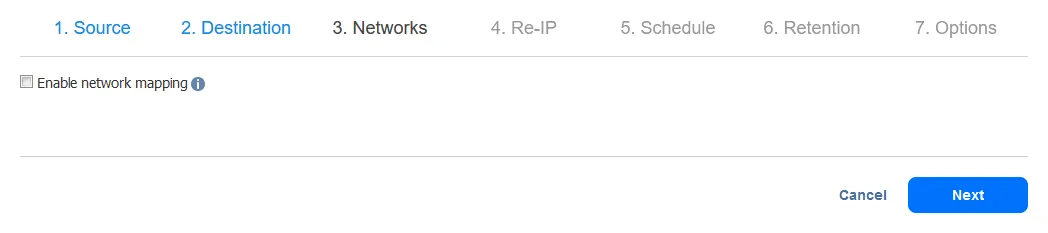
- その
Networksこのステップでは、ネットワークマッピングを有効にし、レプリケーションジョブのネットワークマッピングルールを定義できます。 ネットワークの可視化 これは、ターゲット(DR)サイトにあるVMが使用するネットワークがソースサイトのものとは異なる場合(通常はそうである)に役立ちます。
また、Site Recovery ジョブのフェイルオーバーまたはフェイルバックのアクションを設定する際に、後からネットワークマッピングを設定することも可能です。詳しくは、当社の VMフェイルオーバーガイド ネットワークマッピングとRe-IP設定に関するより詳細な手順については、こちらをご覧ください。
クリック Next 準備が整いましたら、次へ進んでください。
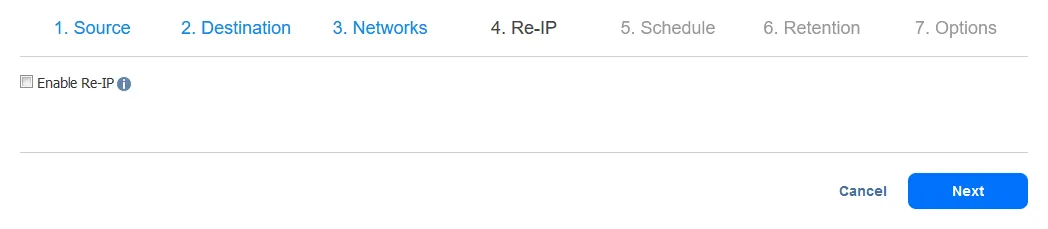
- ソースサイトとターゲットサイトでVMが使用するIPアドレスが異なる場合は、Re-IPを設定することもできます。[クリック]
Next続きを読む。
- レプリケーションジョブのスケジュール設定を行います。レプリケーションジョブは、別のジョブが完了した直後に実行するように設定したり、定期的に(たとえば2時間ごとや5日ごと)、毎日または毎週(たとえば平日の午後2時や毎週日曜日の午前中)、あるいは毎月または毎年実行するように設定できます。”カレンダー”ダッシュボードでは、スケジュールをわかりやすく一覧表示できるため、ジョブのスケジュール設定に役立ちます。
Next.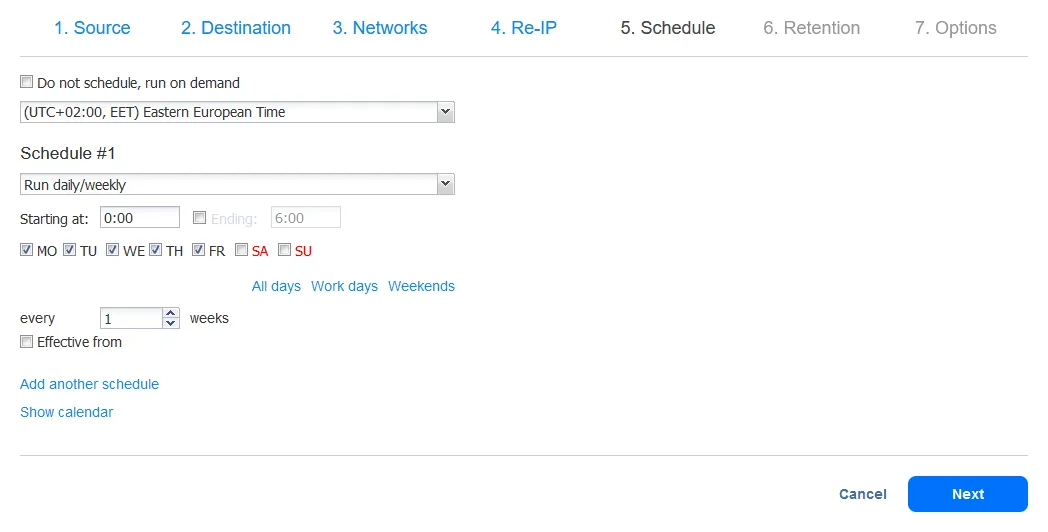
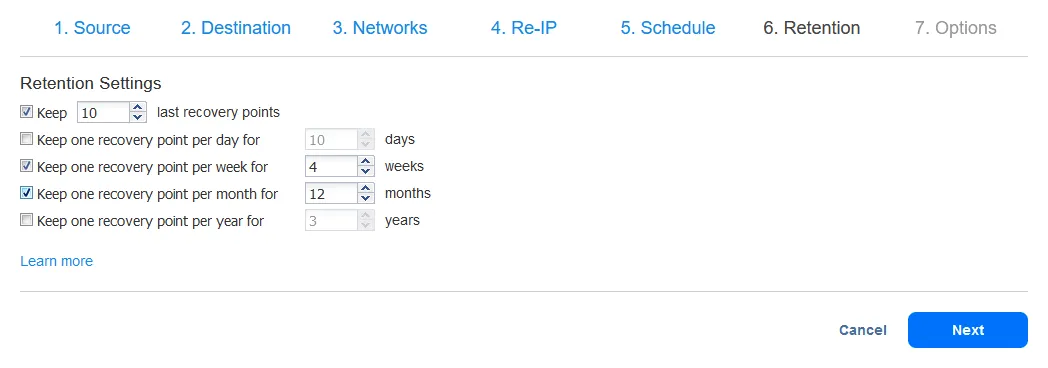
- このソリューションでは、 祖父・父・子の世代継承制度. 該当するチェックボックスにチェックを入れ、正しい値を入力してから、クリックしてください 次へ 準備ができたら。
- レプリケーション・ジョブのオプションを定義します。このステップでは、アプリケーション認識モードやジョブ固有の帯域幅制御を有効にすることができます。 変更されたブロック追跡 VMware vSphere 仮想マシン向け(Hyper-V 仮想マシンをレプリケートする場合は、Microsoft の Resilient Change Tracking(RCT)を使用します)およびその他のオプション。
Replica VM Names ~のセクション Replica options、レプリカの命名規則を設定できます:Append: 元のVMの名前に追加されるデフォルトの接尾辞をそのままにするか(つまり、“-replica”)、または必要に応じて値を変更してください。また、付録を追加する場所を指定することもできます–元のVMの名前の前か後。Leave replica names as is: このオプションを選択すると、VMレプリカの名前は元のVMの名前と同じままになります。Enter custom replica names: このオプションを使用すると、レプリケートされたVMにまったく新しい名前を指定できます。
Finish すべてのオプションの設定が完了したら、[ボタン]をクリックしてください。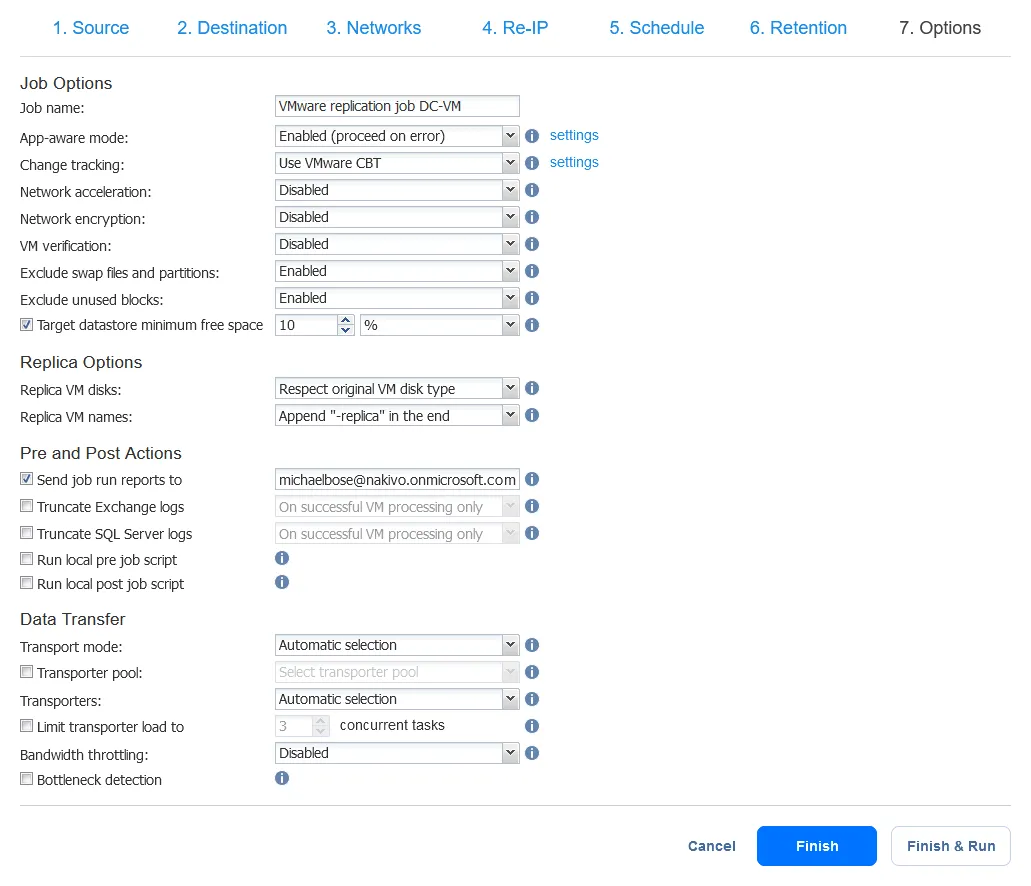
注: バックアップから直接VMwareのレプリカを作成することも可能です。この方法であれば、NAKIVOソリューションは本番環境のリソースを消費せず、ソースVMのスナップショットを作成する必要もありません。詳細な手順については、こちらの動画をご覧ください:
レプリケーションジョブの実行
クリックしなかった場合は Finish & Run ~の間 Options この手順では、作成されたレプリケーション・ジョブを Jobs ダッシュボード:
- [ここ](https://example.com)へ移動
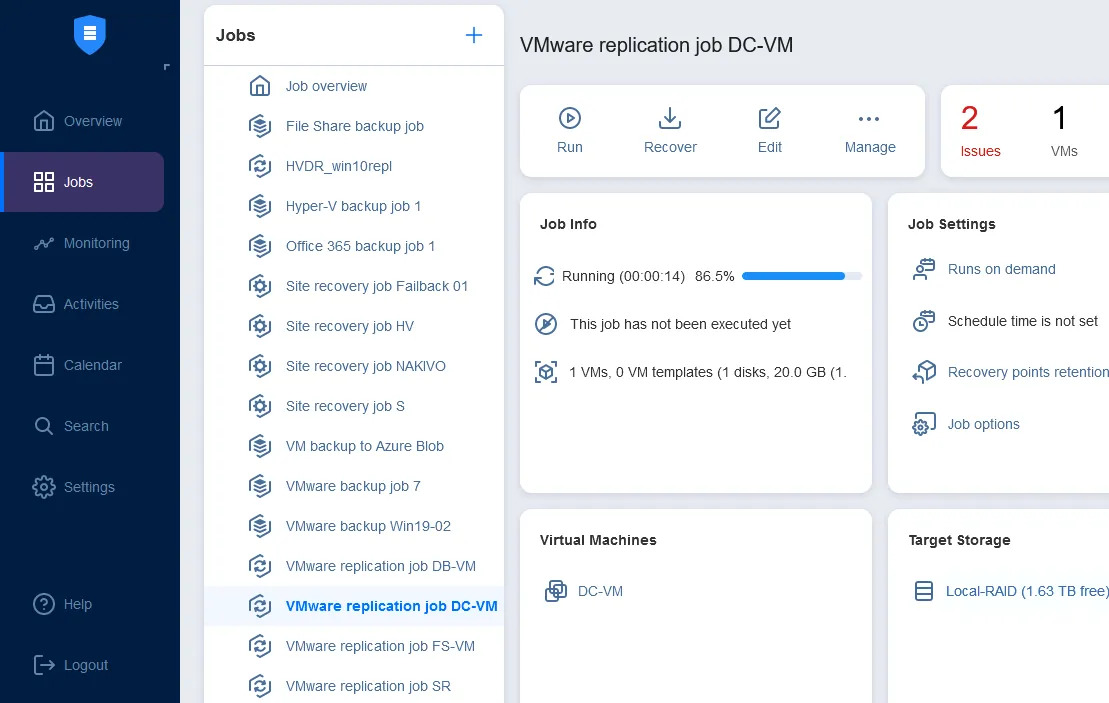
Jobsダッシュボードで、先ほど作成したレプリケーションジョブを選択します。 - その
Virtual Machinesセクションで、レプリケートされる元のVMの名前を確認し、Target Storageセクションで、VMレプリカディスクの保存先を選択します。
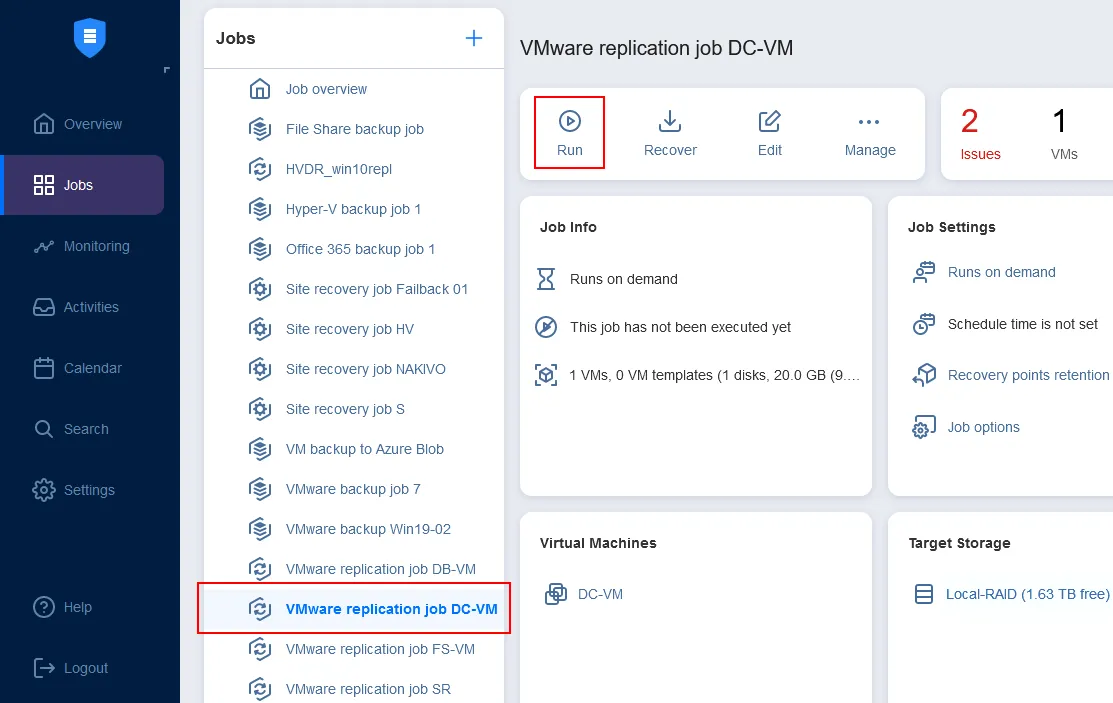
- クリック
Runサマリーバーに表示されます。これでジョブの実行状況を確認できます。なお、 VMware HotAdd 今回のケースでは、データ転送を高速化し、ネットワークリソースを節約するために、このモードが有効になっています。
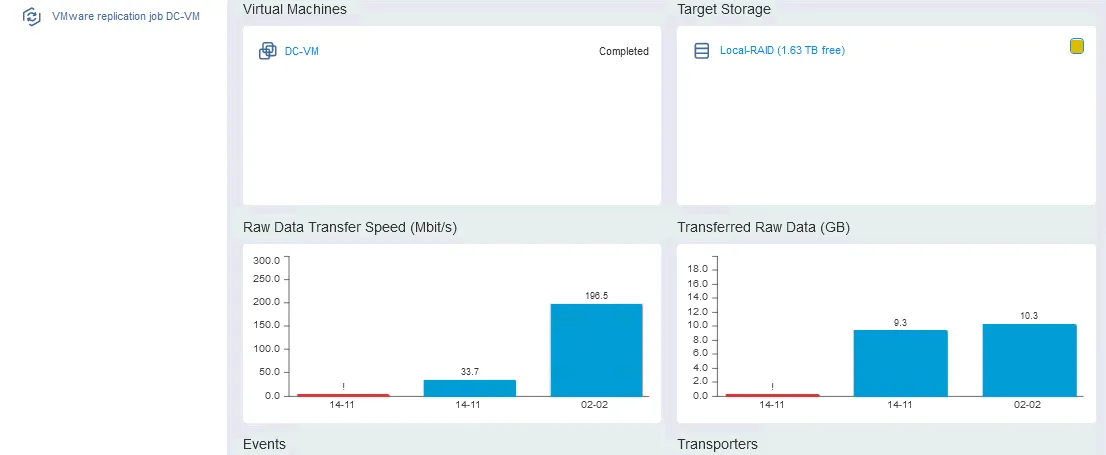
レプリケーション・ジョブが正常に完了すると、このジョブの処理速度が Speed (MB/s) ウィジェットおよびターゲットストレージに転送された生データの量 Transferred Data (GB) ウィジェット。
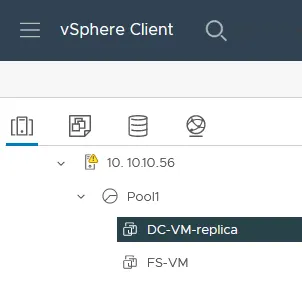
それでは、vCenterのインベントリでレプリカがどのように表示されるかを見てみましょう。vCenterでレプリカの宛先コンテナに移動すると、指定した名前でレプリカが表示されます。今回のケースでは、 DC-VM-replica.
注: vCenter でレプリカの名前の横に警告通知が表示されても、心配する必要はありません。この通知は、VM レプリカと元の(ソース)VM の MAC アドレスが同一であることを示しています。